Preventivi a Clienti

PROCEDURE > SEZIONE ELETTRICO > Preventivi

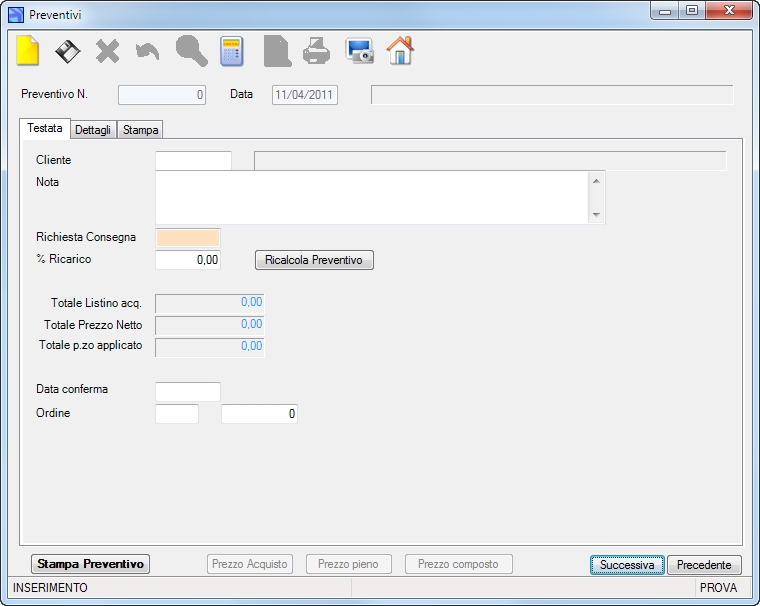
Il programma consente la formulazione e stampa di un preventivo/offerta a cliente.
Campo O Descrizione
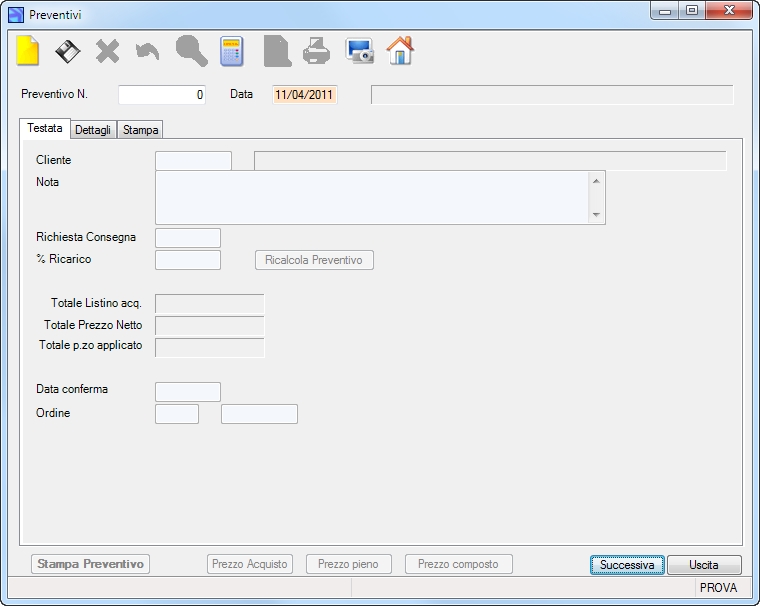
Preventivo N. Indica il numero dell’offerta che si intende inserire, variare o cancellare.
In inserimento premendo il tasto [Invio] o il bottone viene automaticamente proposto dalla procedura. 
Data Indica la data dell’offerta e viene proposta la data di sistema.

Campo O Descrizione
Cliente   Indica il cliente oggetto dell’offerta. Lasciare il campo a blank per ottenere un preventivo anonimo.
Nota   Campo a descrizione libera (max 200 caratteri) che verrà riportata nella stampa dell’offerta. 
Richiesta consegna Indica la data di richiesta consegna merce
% Ricarico    Indica la percentuale di ricarico che verrà proposta in ogni singola riga di dettaglio. 
  Provvede a ricalcolare l’offerta (e alla contestuale registrazione) a fronte della percentuale di ricarico indicata. 

Note:
– la percentuale di ricarico viene registrata ed applicata esclusivamente a quelle righe del dettaglio che hanno la spunta sul campo
– se durante l’inserimento di un articolo è stato modificato il prezzo unitario, tale valore viene riallineato al prezzo netto di acquisto.

  Visualizzati dalla procedura:
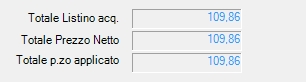
– Totale Listino acq..: indica il totale dei prezzi lordi di acquisto (normalmente importi al netto dell’Iva).
– Totale Prezzo Netto: indica il totale dei prezzi netti di acquisto (al netto dell’Iva).  
– Totale p.zo applicato: indica il totale dei prezzi di vendita (al netto dell’Iva).
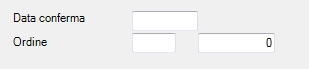
  Visualizzati dalla procedura se trattasi di preventivo già confermato in ordine cliente. 
Il preventivo confermato può comunque essere oggetto sia di modifiche che di una nuova conferma in ordine cliente. 
  Cliccare il bottone per passare alla linguetta Stampa. 

Campo O Descrizione
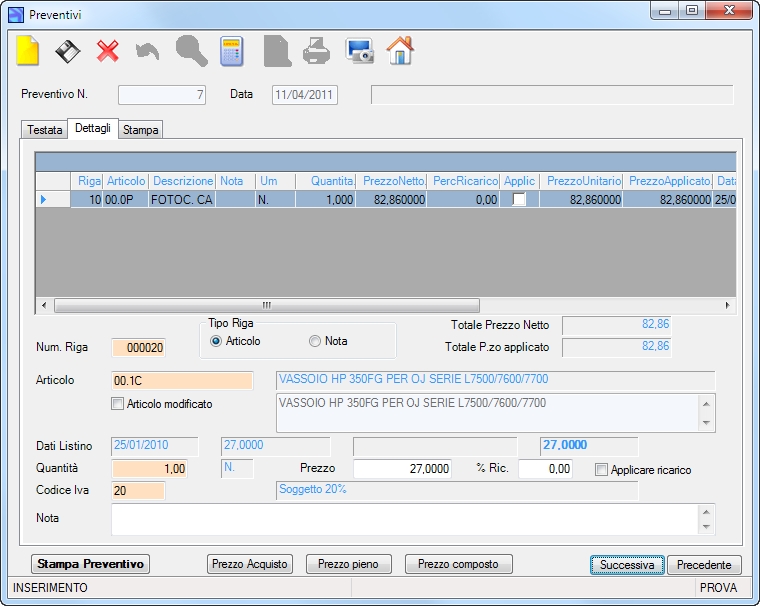
Num. Riga Indica il numero di sequenza assegnato alla riga articolo.
Viene attribuito automaticamente del programma e può essere variato al fine di consentire l’inserimento della presente riga nel punto desiderato..
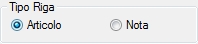
Opzionare il segno di spunta per indicare se trattasi di riga Articolo ovvero di Nota.
  Visualizzati dalla procedura:
– Totale Prezzo Netto: indica il totale dei prezzi netti di acquisto (al netto dell’Iva).  
– Totale P.zo applicato: indica il totale dei prezzi di vendita (al netto dell’Iva).
Articolo

Indica l’articolo oggetto dell’operazione. Se indicate una parte del codice e attivate la lista, la procedura presenterà gli articoli inizianti con quel suffisso.

La procedura visualizza: 
– la data del listino, 
– l’unità di misura indicata nell’anagrafica dell’articolo,
– il prezzo di acquisto del fornitore preferenziale al lordo di sconti (cioè se un articolo è acquistato da più fornitori viene sempre proposto il preferenziale, mentre se un articolo non ha fornitori non verrà visualizzato nessun prezzo),
– le percentuali degli sconti praticateci, 
– ed eventualmente una scritta di avvertimento (PREZZO ??) per indicare che il prezzo presente nel preventivo non è l’ultimo praticato dal fornitore (a fronte di una consultazione di un preventivo precedentemente formulato con il listino in vigore a quella data).
Nota: per eliminare una o più righe articolo/note, selezionare con il mouse la/le righe interessate quindi premere il tasto funzione [F8] ovvero cliccare sul bottone .  

Articolo modificato   Opzionando il segno di spunta, la procedura permetterà di inserire/variare la descrizione relativa all’articolo
Quantità Indica la quantità oggetto dell’offerta.
Prezzo    Viene proposto il prezzo netto di acquisto del fornitore preferenziale, comunque modificabile.
% Ric.    Indica la percentuale di ricarico che verrà applicata sul prezzo. 

Nota bene: la formula per il calcolo della percentuale di ricarico sul prezzo di acquisto è la seguente: un prodotto con prezzo di acquisto di € 75,00 applicando un ricarico del 40% dovrà risultare di € 125,00 (equivalenza: 75/((100-40)/100) = 125).

  Indicare il segno di spunta per applicare il ricarico alla riga articolo.
Viene proposto se indicato nel fornitore.
Codice Iva Indica il codice iva applicabile al prodotto.
Proposto dall’anagrafica articoli, può essere modificato.
Nota   Campo a descrizione libera (max 500 caratteri) per l’inserimento di note. 
  Cliccare il bottone per passare alla linguetta Stampa. 
 

Cliccare il bottone per ripristinare nel campo “Prezzo” il prezzo netto di acquisto.

  Cliccare il bottone per inserire nel campo “Prezzo” il prezzo di listino.
Nota: se presente la percentuale di ricarico la procedura provvede alla sua eliminazione ma l’utente potrà comunque eventualmente re-inserirla.
 

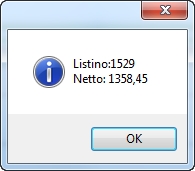
Cliccando il bottone la procedura mostrerà il seguente messaggio (relativo all’articolo) visualizzando il prezzo di Listino (sommatoria prezzi di listino fornitore dei componenti) ed il prezzo Netto (sommatoria prezzi netti, a Voi riservati dal fronitore, di tutti i componenti).

Campo O Descrizione
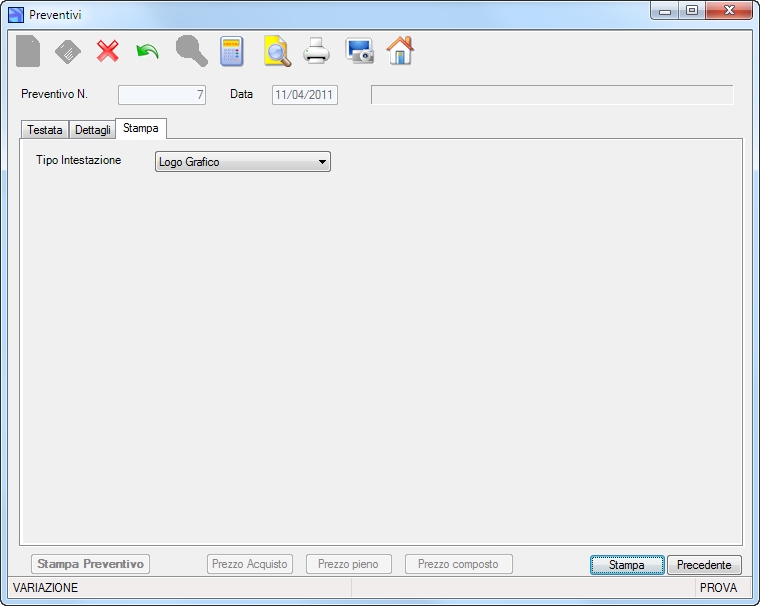
Tipo Intestazione Prima di procedere con l’anteprima o la stampa opzionare il tipo di intestazione come segue:
– Ragione Sociale,
– Logo Grafico,
– Nessuna.