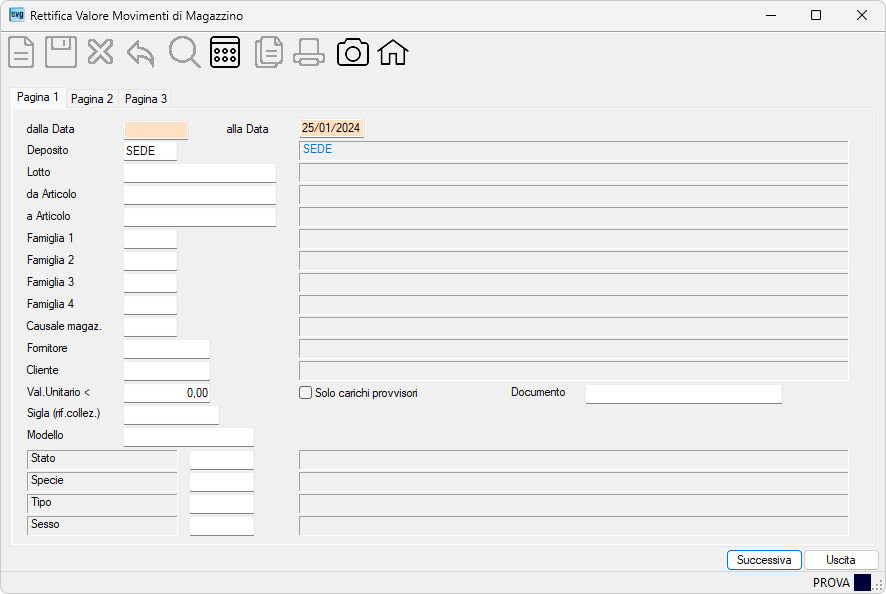
Il programma permette di rettificare il valore di ogni singolo movimento di magazzino.
| |
O | |
| |
• | |
| alla Data | • | Proposta la data di sistema. |
| Deposito | Proposto il deposito predefinito. |
|
| |
|
|
| da Articolo | |
|
| a Articolo | |
|
| |
||
| Famiglia 2 | Se indicata, verranno considerati solo i movimenti degli articoli appartenenti a quella famiglia 2. | |
| Famiglia 3 | Se indicata, verranno considerati solo i movimenti degli articoli appartenenti a quella famiglia 3. | |
| Famiglia 4 | Se indicata, verranno considerati solo i movimenti degli articoli appartenenti a quella famiglia 4. | |
| |
||
| Fornitore | |
|
| Cliente | |
|
| Val.Unitario < | Se indicato un valore, verranno considerati solo i movimenti effettuati con un valore unitario inferiore a quello digitato. | |
| |
|
|
| Documento | Se indicato, verranno considerati solo i movimenti effettuati relativi a quel documento.
Nota: è possibile indicare il numero del documento o solo una parte. La procedura filtrerà tutti i movimenti di magazzino che contengono il numero di documento digitato. |
|
| Sigla (rif.collez.) | Se indicata in toto ovvero la parte iniziante della Sigla attribuita in anagrafica articoli, verranno considerati solo quegli articoli appartenenti a quella ‘collezione’. | |
| Modello | Se indicata una ‘parte di codice articoli‘, verranno considerati solo quegli articoli che ‘contengono quella parte di codice’. | |
| Livello 1 | |
|
| Livello 2 | Indicare il codice del livello 2. Nota: la procedura sulla sinistra visualizza la descrizione del livello assegnata in tabella Livelli Codifica (nel caso della ns. pagina ‘Specie’). |
|
| Livello 3 | Indicare il codice del livello 3. Nota: la procedura sulla sinistra visualizza la descrizione del livello assegnata in tabella Livelli Codifica (nel caso della ns. pagina ‘Tipo’). |
|
| Livello 4 | Indicare il codice del livello 4. Nota: la procedura sulla sinistra visualizza la descrizione del livello assegnata in tabella Livelli Codifica (nel caso della ns. pagina ‘Sesso’). |
| |
  |
| |
 |
| Campo | O | Descrizione |
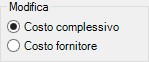 |
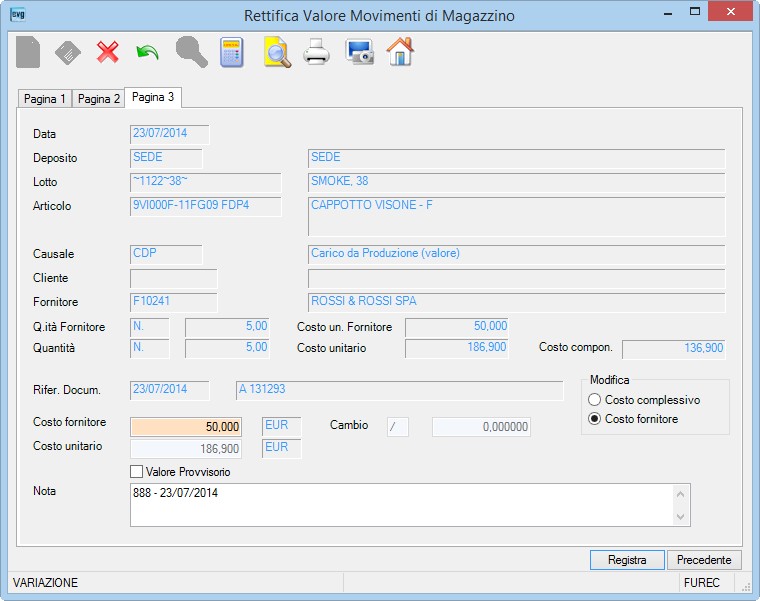
Se il movimento è di tipo “Ordine Produzione” è possibile selezionare il tipo di modifica che si intende apportare al Costo Unitario ovvero al Costo fornitore, come segue: – Costo complessivo (valore complessivo di carico magazzino), – Costo fornitore (costo della lavorazione addebitato dal fornitore al quale il sistema aggiungerà il valore dei componenti). |
|
| |
• | |
| Costo Unitario / Cambio | • | Se la divisa del movimento è diversa da quella indicata in tabella Società, ovvero, se l’unità di misura del fornitore è diversa da quella indicata in tabella Società, ovvero, se il movimento è di tipo “Ordine Produzione” e si intende modificare il costo fornitore, il programma invertirà tale campo permettendo la rettifica del campo Costo fornitore in questa forma:  . .Il programma, visualizzando i valori inseriti nel movimento (*), permette la variazione di: – tipo di operazione [/] ovvero [*] (dalla procedura proposto [*] se non diversamente indicato in tabella Società) – cambio giornaliero della divisa (tale indicazione non occorre se trattasi di un movimento con la stessa divisa indicata in tabella Società). |
| Valore provvisorio | |
|
| Nota | Campo a disposizione per l’inserimento di una nota. Visualizzata la nota eventualmente inserita a suo tempo con il movimento. |
