Iva
TABELLE > TABELLE 2 > Iva
Il programma consente di caricare le aliquote Iva.
Nel caso occorra separare l’iva su operazioni effettuate nel territorio nazionale da quelle intracomunitarie o da altre, caricate i diversi codici Iva necessari. Così operando, sarà anche possibile registrare separatamente in contabilità l’iva a debito e a credito se assocerete a ciascun codice iva un diverso conto.
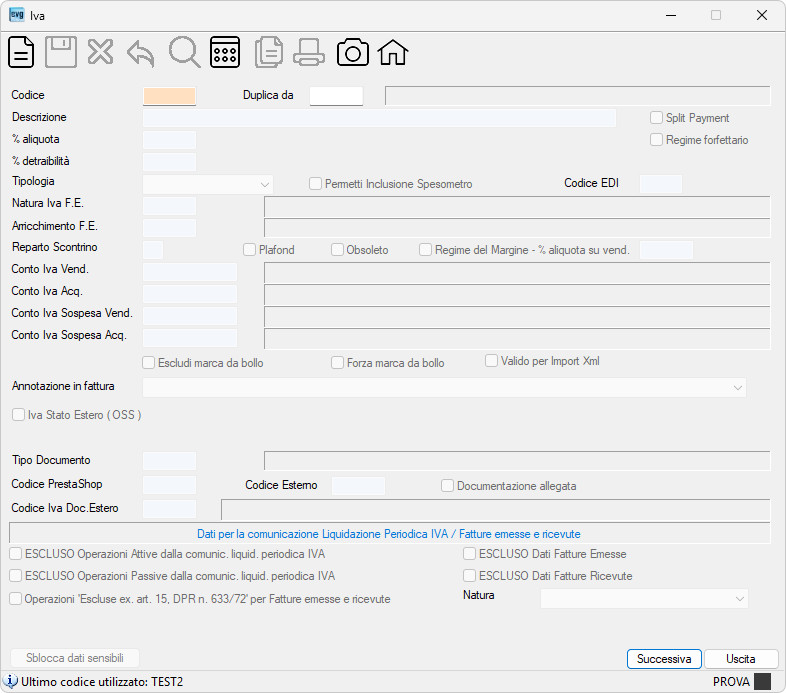
| Campo | O | Descrizione |
| Codice | • | Indica il codice che si desidera inserire, variare o cancellare. |
| Duplica da | Indica il codice Iva dal quale si desidera attingere le informazioni per l’inserimento di cui sopra. Verranno così proposti a video i dati del codice Iva digitato. |
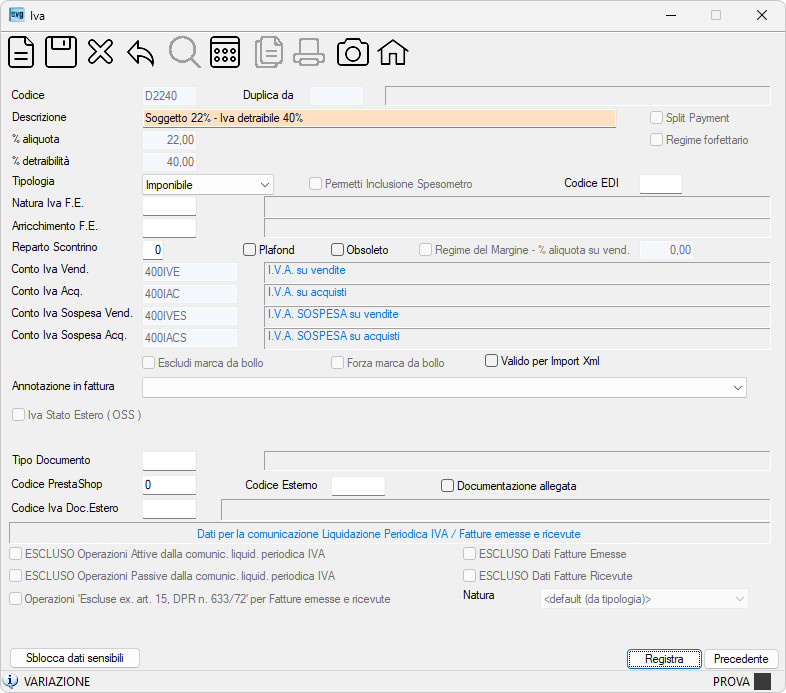
| Campo | O | Descrizione |
| Descrizione | • | Indica la descrizione dell’Iva. |
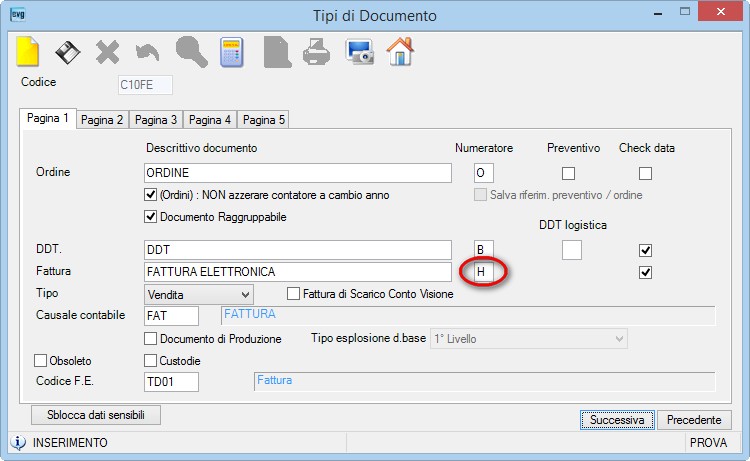
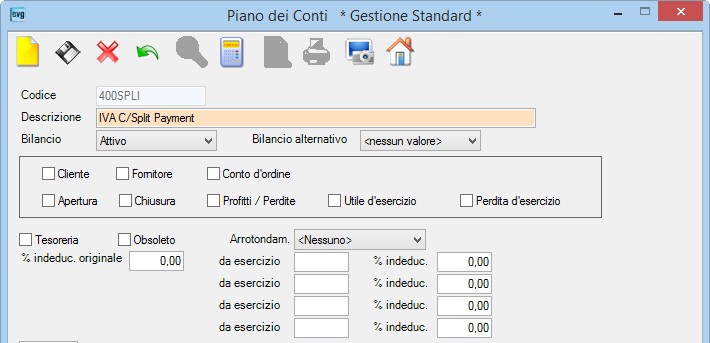
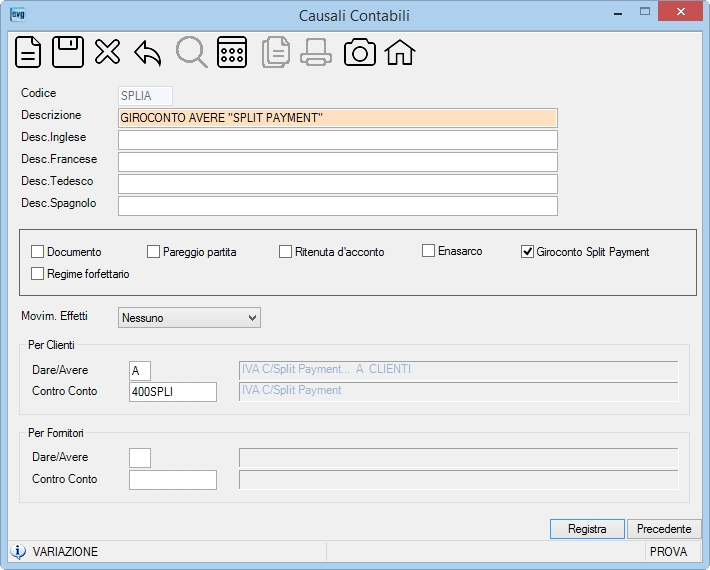
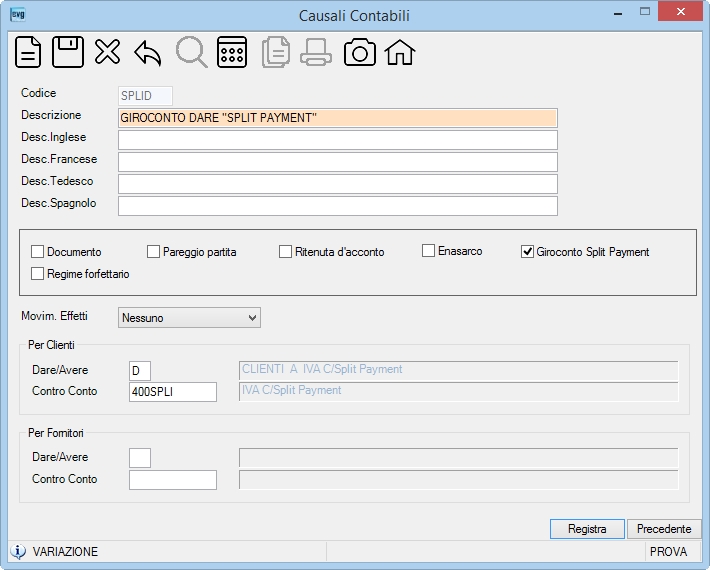
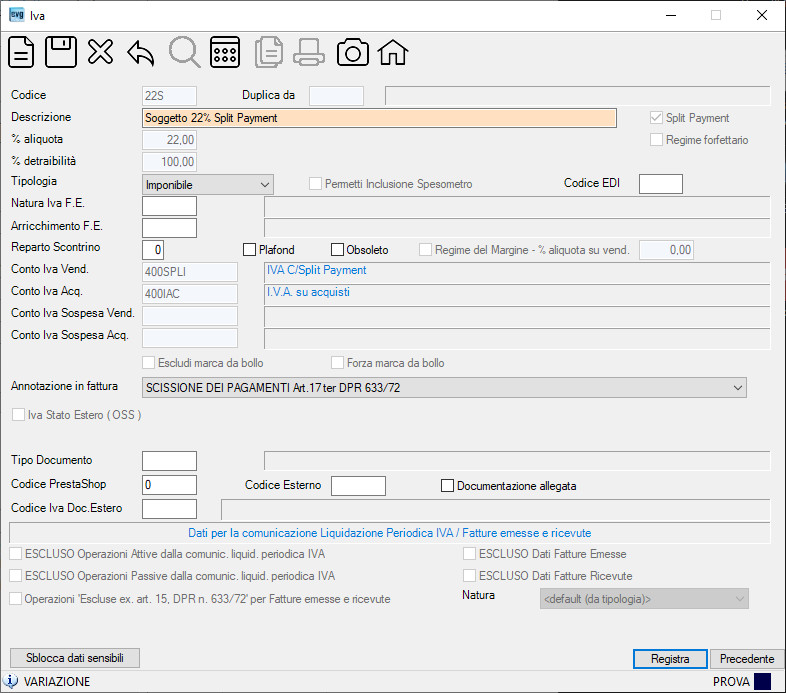
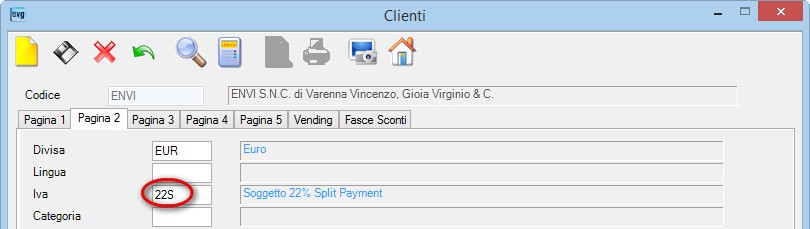
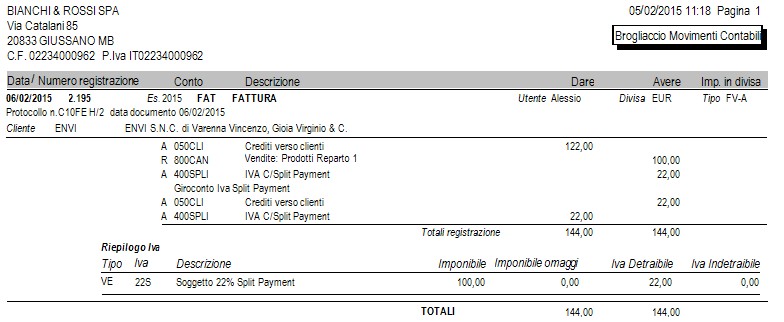
| Split Payment | A far data dal 1 gennaio 2015 è entrato in vigore lo “Split Payment” relativo alla gestione dell’IVA che deve essere versata dalla PA. Opzionare il segno di spunta per contrassegnare il codice IVA dedicato alla emissione di documenti verso la Pubblica Amministrazione. Di seguito proponiamo esempi operativi (si tenga in considerazione che i codici, sigle e numerazioni usati nell’esempio sono a titolo esemplificativo): Nota: si consiglia di utilizzare un diverso codice IVA per gli enti pubblici eventualmente esclusi dallo Split Payment. |
|
| Regime forfettario | Opzionare il segno di spunta per contrassegnare il codice IVA dedicato ai documenti dei percipienti soggetti al Regime dei minimi. | |
| % aliquota | Indica la % dell’Iva. | |
| % detraibilità | Indica la % di detraibilità dell’Iva. | |
| Tipologia | Opzionare il tipo Iva come segue: – Imponibile – Non imponibile – Fuori Campo Iva – Esente – Non Soggetto |
|
| Permetti Inclusione Spesometro | Opzionare il segno di spunta per includere nella Dichiarazione Polivalente (fino al 31/12/2016) i codici iva di tipo Fuori Campo Iva e Non Soggetto. Tali codici normalmente sono esclusi a priori dall’elenco operazioni iva (spesometro). Se si rende necessario includere le operazioni di questo tipo, spuntare l’opzione. Tali operazioni compariranno nell’elenco e potranno essere incluse nella comunicazione. | |
| Reparto Scontr. | Indicare l’eventuale reparto associato all’aliquota iva sul registratore di cassa. | |
| Codice EDI | Indicare l’eventuale codice EDI (Electronic Data Interchange) Euritmo (vedi Allegato Tecnico Pubblico ) dell’Iva se ricorre la necessità di doverne specificare uno diverso dal Vs. codice interno.
Nota: EDI – Electronic Data Interchange (Che cos’è l’EDI? : L’EDI – Electronic Data Interchange – è lo scambio diretto di messaggi commerciali tra sistemi informativi, usando reti di telecomunicazioni nazionali ed internazionali. |
|
| Natura Iva F.E. | Nel caso la Tipologia Iva risulti diversa da “Imponibile”, indicare la natura Iva come nella tabella seguente: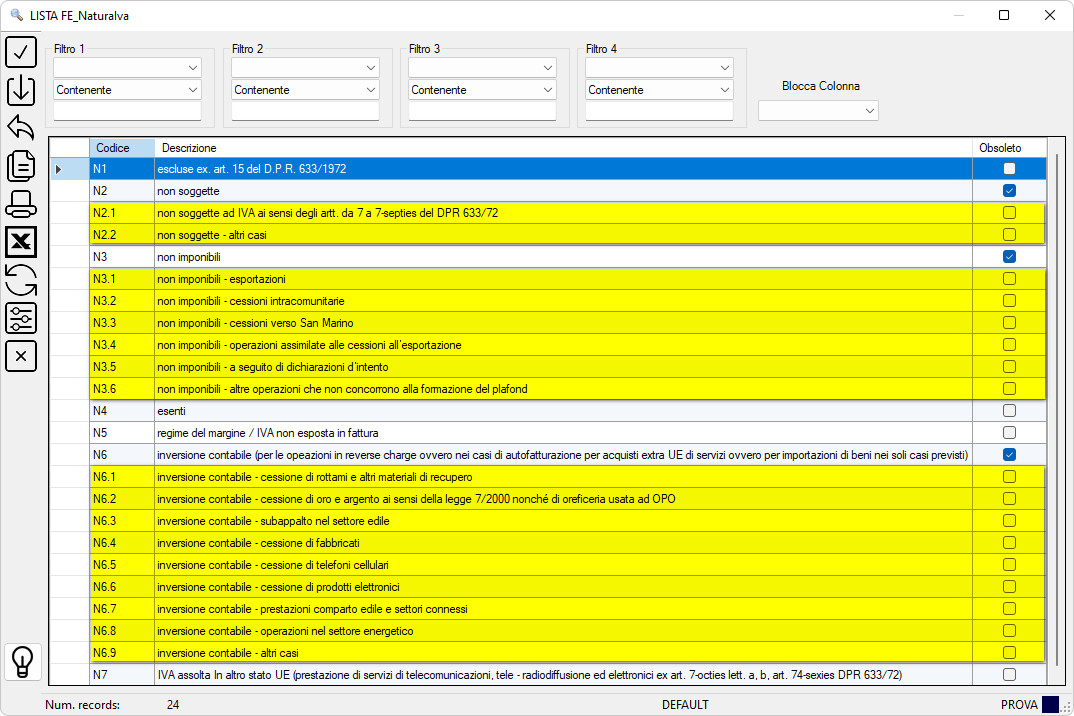 . .Tale indicazione risulta necessaria per l’utilizzo del modulo Fatturazione Elettronica. Note: |
|
| Arricchimento F.E. | Tale indicazione è necessaria qualora si vogliano aggiungere informazioni utili all’automatizzazione del processo di importazione delle fatture elettroniche nel ciclo passivo. Indicare il codice come nella tabella seguente: 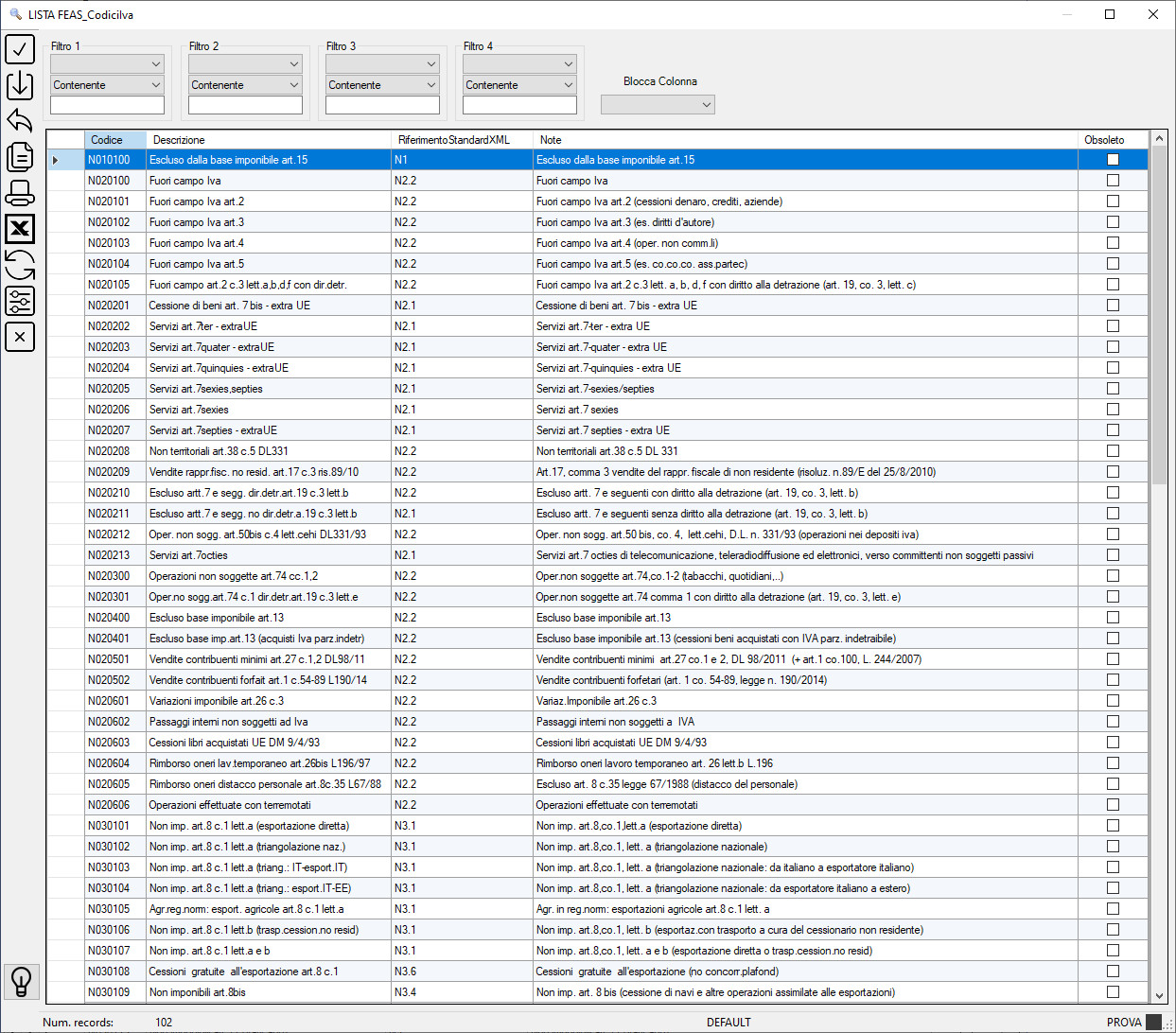 . .Campo attivo in presenza del modulo Standard Assosoftware (arricchimento F.E.). |
|
| Plafond | Indicare il segno di spunta in presenza di un codice Iva che debba decrementare il plafond aziendale. | |
| Obsoleto | Indicare il segno di spunta per contrassegnare tale codice come codice da non più utilizzare. | |
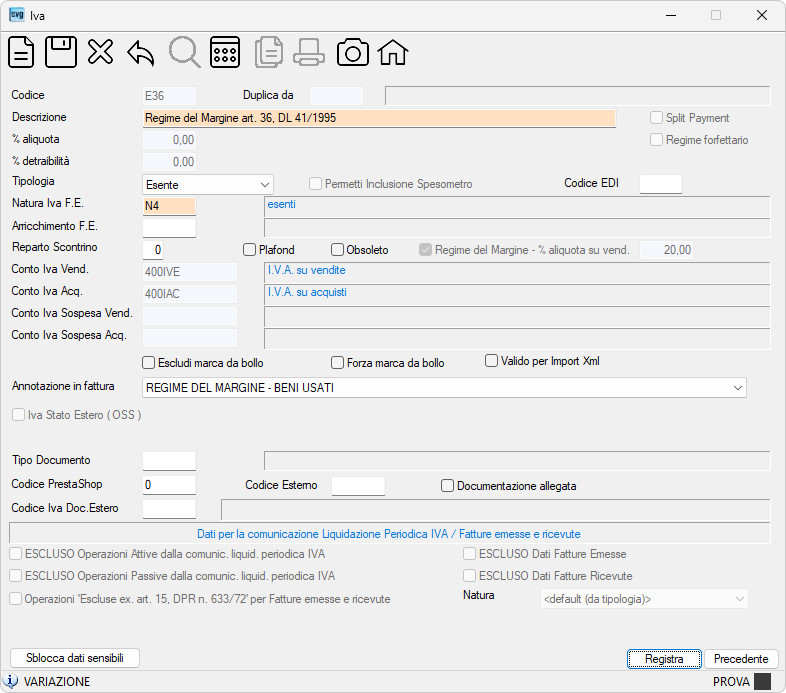
| Regime del Margine – % aliquota su vend. | Indicare il segno di spunta per abilitare tale codice alla gestione del regime dei beni usati e indicarne la percentuale dell’aliquota Iva da utilizzare per la ventilazione del margine positivo. Nel campo Tipologia opzionare “ESENTE”.
Esempio: Nota: regime IVA applicabile ai soggetti che commerciano beni usati, avente il fine di evitare la doppia o reiterata imposizione per i beni che, dopo la prima uscita dal circuito commerciale, vengono ceduti ad un soggetto passivo d’imposta per la successiva rivendita. Tale regime ha fondamentalmente lo scopo di evitare che un bene, già colpito dall’imposta (perché, ad esempio, giunto al consumatore finale), nel momento in cui viene venduto di nuovo, venga tassato nuovamente, con una reiterazione dell’imposta contrastante con i principi fondamentali del tributo. |
|
| Obsoleto | Indicare il segno di spunta per contrassegnare tale codice come codice da non più utilizzare. | |
| Codice EDI | Indicare l’eventuale codice EDI (Electronic Data Interchange) Euritmo (vedi Allegato Tecnico Pubblico ) dell’Iva se ricorre la necessità di doverne specificare uno diverso dal Vs. codice interno.
Nota: EDI – Electronic Data Interchange (Che cos’è l’EDI? : L’EDI – Electronic Data Interchange – è lo scambio diretto di messaggi commerciali tra sistemi informativi, usando reti di telecomunicazioni nazionali ed internazionali. |
|
| Conto Iva Vend. | • | Indica il conto Iva Vendite. |
| Conto Iva Acq. | • | Indica il conto Iva Acquisti. |
| Conto Iva Sospesa Vend. | Indica il conto Iva Sospesa Vendite da utilizzare per la gestione Cash Accounting (nuovo regime Iva per cassa). | |
| Conto Iva Sospesa Acq. | Indica il conto Iva Sospesa Acquisti da utilizzare per la gestione Cash Accounting (nuovo regime Iva per cassa). | |
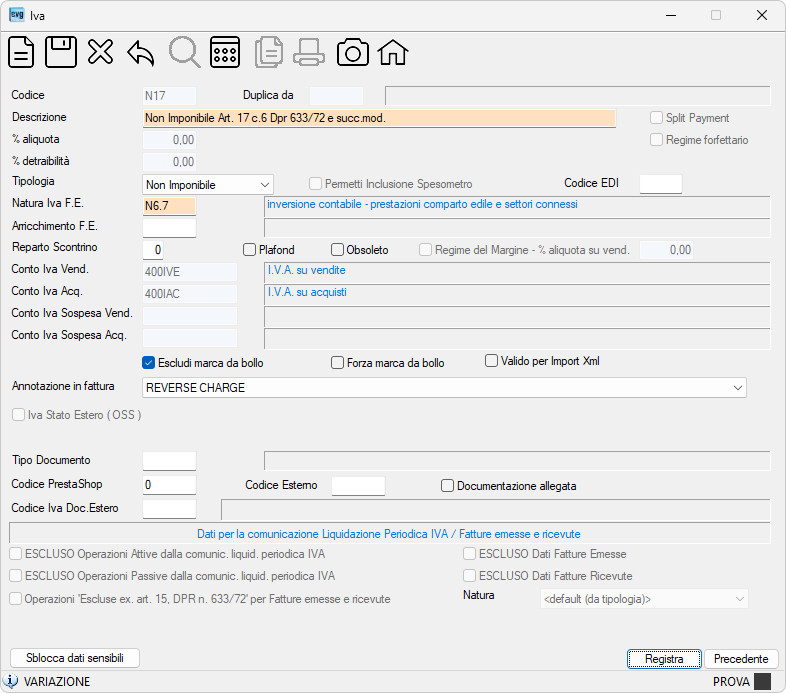
| Escludi marca da bollo | Opzionando il segno di spunta la procedura non applicherà la marca da bollo sulle fatture clienti con tale codice iva generate tramite i programmi Input Fatture Clienti, Evasione Ordini Clienti in Fattura, Evasione DDT Clienti in Fattura, Fatturazione Trasporti e Fatturazione IPF.
Esempio di un codice IVA Reverse Charge: |
|
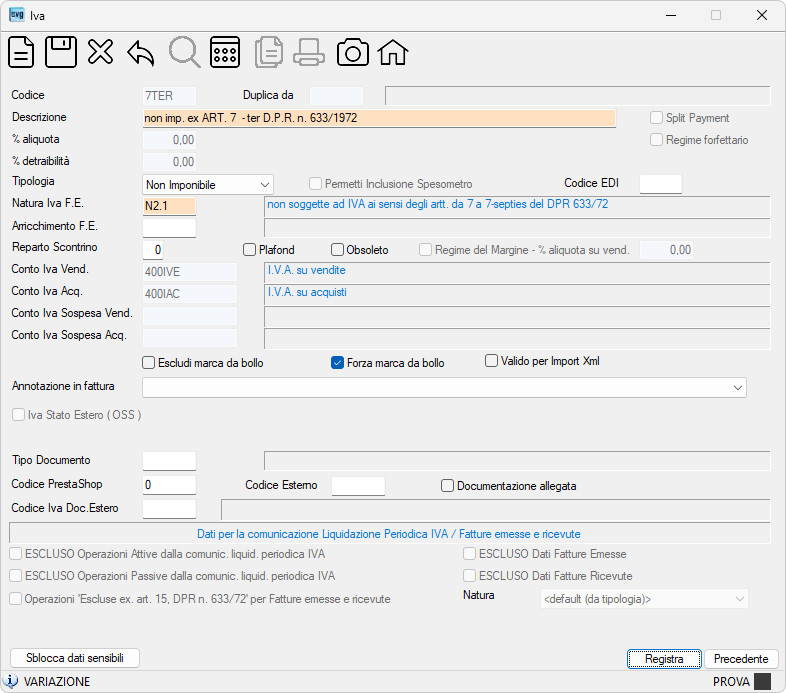
| Forza marca da bollo | Opzionando il segno di spunta la procedura applicherà la marca da bollo sulle fatture clienti esteri con tale codice iva generate tramite i programmi Evasione Ordini Clienti in Fattura, Evasione DDT Clienti in Fattura, Fatturazione Trasporti e Fatturazione IPF.
Esempio: |
|
| Valido per Import Xml | Opzionare il segno di spunta se questo tipo di documento è valido per l’importazione delle fatture di vendita xml. | |
| Annotazione in fattura | Se ne ricorre il caso, indicare la dicitura da riportare nella stampa fattura con decorrenza dal 01/01/2013: – OPERAZIONE NON SOGGETTA – OPERAZIONE NON IMPONIBILE – OPERAZIONE ESENTE – REVERSE CHARGE – AUTOFATTURAZIONE – REGIME DEL MARGINE – BENI USATI – REGIME DEL MARGINE – OGGETTI D’ARTE – REGIME DEL MARGINE-OGGETTI ANTIQUARIATO/COLLEZIONE – REGIME DEL MARGINE – AGENZIE DI VIAGGIO – SCISSIONE DEI PAGAMENTI Art.17 ter DPR 633/72 |
|
| Iva Stato Estero (OSS) | Opzionare il segno di spunta per conteggiare l’IVA da versare a ciascun Stato UE per le vendite a distanza ai privati. La procedura riporterà nei registri tale codice IVA e non verrà conteggiato nella Liquidazione IVA. | |
| Tipo documento | Se indicato il tipo di documento da utilizzare nella registrazione fattura fornitori in caso di integrazione fattura elettronica (Registrazione Iva Vendite), il programma Movimenti Contabili verificherà che il tipo documento inserito corrisponda con quello qui indicato. | |
| Codice PrestaShop | Indicare il rispettivo codice “Id Regole Tasse” presente in PrestaShop necessario per la sincronizzazione E-Commerce. | |
| Codice Esterno | Indica l’eventuale codice Iva attribuito dal Vostro commercialista a questo codice. | |
| Codice Iva Doc. Estero | Indicare il codice iva per il documento estero da applicare al documento in presenza della spunta sul flag Clona Documento Estero in tabella Categorie Clienti/Fornitori. | |
| Documentazione allegata | Opzionare il segno di spunta per contrassegnare il codice IVA per monitorare i Documenti allegati nelle fatture ovvero note di credito (es.: per il monitoraggio delle Bolle Doganali nelle operazioni di esportazione). | |
| ESCLUSO Operazioni Attive dalla comunic. liquid. periodica IVA | Opzionare il segno di spunta nel caso in cui l’imponibile delle operazioni attive debba essere escluso dal conteggio dei dati per la Comunicazione delle Liquidazioni Periodiche IVA.
Nota: per poter modificare il flag è necessario fare clic sul bottone [Sblocca dati sensibili]. |
|
| ESCLUSO Operazioni Passive dalla comunic. liquid. periodica IVA | Opzionare il segno di spunta nel caso in cui l’imponibile delle operazioni passive debba essere escluso dal conteggio dei dati per la Comunicazione delle Liquidazioni Periodiche IVA.
Nota: per poter modificare il flag è necessario fare clic sul bottone [Sblocca dati sensibili]. |
|
| ESCLUSO Dati Fatture Emesse | Opzionare il segno di spunta nel caso in cui si voglia escludere tale codice IVA delle fatture emesse dalla Comunicazione delle fatture emesse e ricevute.
Nota: per poter modificare il flag è necessario fare clic sul bottone [Sblocca dati sensibili]. |
|
| ESCLUSO Dati Fatture Ricevute | Opzionare il segno di spunta nel caso in cui si voglia escludere tale codice IVA delle fatture ricevute dalla .
Nota: per poter modificare il flag è necessario fare clic sul bottone [Sblocca dati sensibili]. |
|
| Operazioni ‘Escluse ex. art. 15, DPR n. 633/72’ per Fatture emesse e ricevute | Opzionare il segno di spunta nel caso in cui il codice IVA sia del tipo ‘Escluso ex. art. 15, DPR n. 633/72’ per la Comunicazione delle fatture emesse e ricevute.
Nota: per poter modificare il flag è necessario fare clic sul bottone [Sblocca dati sensibili]. |
|
| Natura | Se ne ricorre il caso, indicare la Natura Iva da inserire nella Comunicazione delle fatture emesse e ricevute: – N1 Escluse ex. art. 15 – N2 Non soggette – N3 Non Imponibili – N4 Esenti – N5 Regime del margine – N6 Inversione contabile (reverse charge) – N7 IVA assolta in altro stato UE |
|
 |
Durante la modifica alcuni dati vengono bloccati in via precauzionale per evitare modifiche accidentali o comunque non volute. Cliccando il bottone la procedura permetterà la variazione di tali dati, anche se questi andrebbero modificati solo se mai utilizzati. |
 ,
, ,
,
 ,
, ,
, .
. .
. .
. .
. .
.