Impostazioni web
PROCEDURE > E-COMMERCE PRESTASHOP > Impostazioni web
Il programma consente l’inserimento delle impostazioni necessarie per il passaggio dei dati dal gestionale EnviGest al sito di E-commerce PrestaShop e viceversa.
| Note |
| Nel back-office del sito di E-commerce PrestaShop sarà possibile: – definire la modalità di visualizzazione dei prezzi (visibili/non visibili, IVA inclusa/esclusa) per gli utenti del sito non ancora clienti EnviGest (gestiti tramite il programma Sincronizzazione E-Commerce PrestaShop): • Visitatore (tutte le persone senza un account cliente che visitano il sito), • Ospite (tutte le persone che hanno effettuato un ordine tramite il Checkout Ospiti senza essere registrati), – consentire la visualizzazione delle disponibilità di magazzino, – configurare i metodi di spedizione (corrieri, costi di gestione, fasce costi per pesi/dimensione/zone, …), – configurare le modalità di pagamento (paypal, carte di credito, bonifici, …), – indicare i 12 articoli da visualizzare in vetrina ed associare un’immagine ad ogni categoria prodotti (famiglia), – gestire coupon, carta regalo, …, – indicare le condizioni d’uso, i termini di consegna, le note legali, la pagina “Chi siamo”, …, – gestire il servizio clienti (assistenza e messaggi da parte dei clienti), – consultare le statistiche (informazioni clienti, catalogo, dettagli prodotti, i migliori prodotti/categorie, parole chiave dei motori di ricerca, ripartizione per corriere, visite per zone/periodi, …), – configurare i permessi agli utenti abilitati alla consultazione del back-office. Sono disponibili molteplici plugin per ogni esigenza, come ad esempio: |
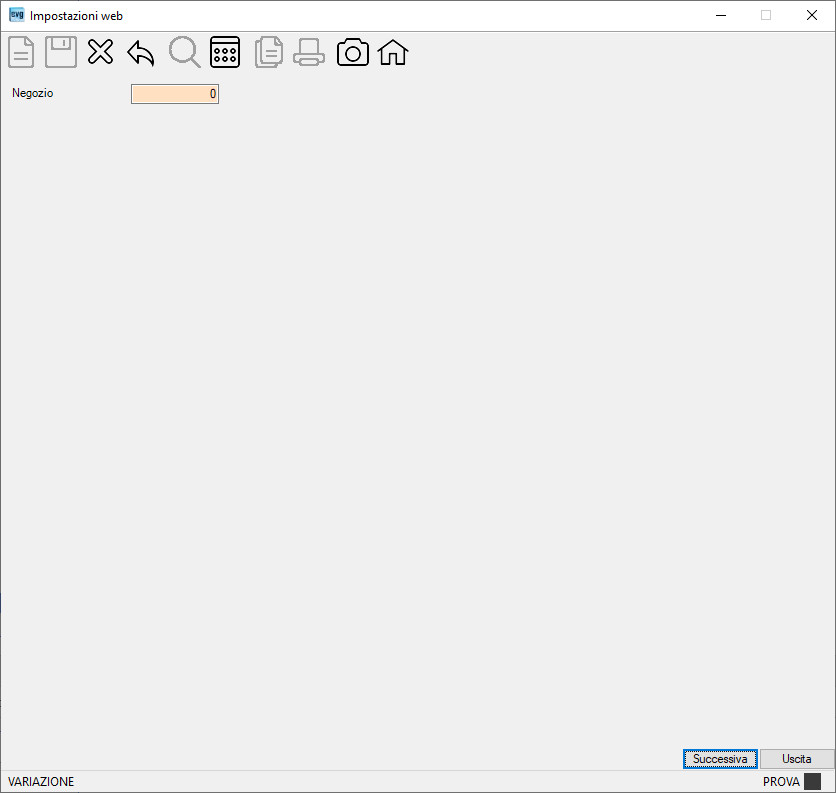
| Campo | O | Descrizione |
| Negozio | • | Indicare il negozio PrestaShop (1 o 2) che si desidera inserire, variare o cancellare. |
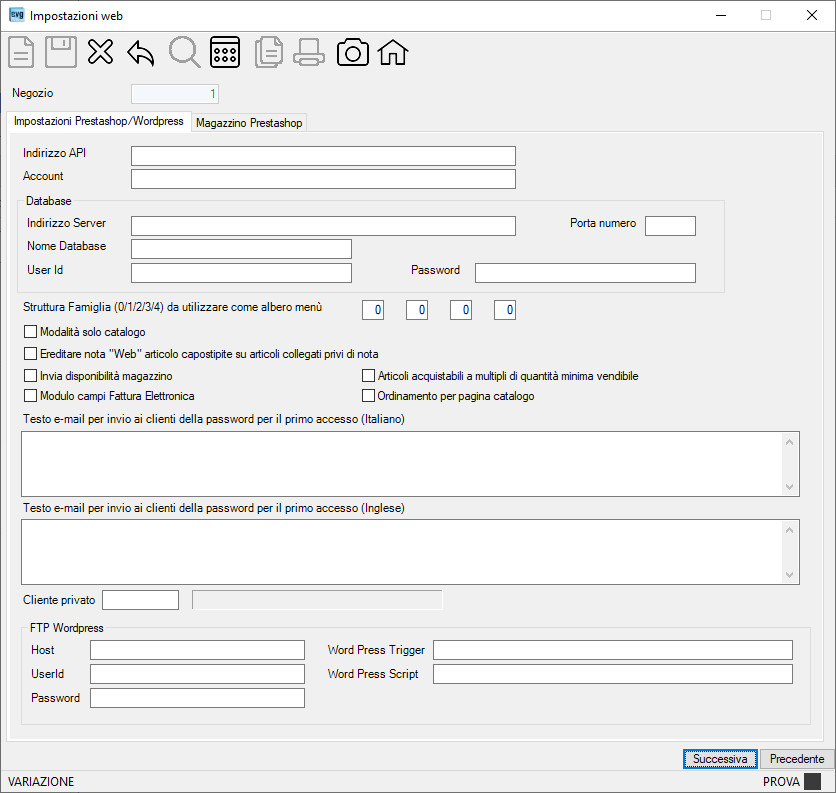
| Campo | O | Descrizione |
| Indirizzo API | Indicare l’indirizzo URL per l’accesso alle API PrestaShop. | |
| Account | Indicare l’account per l’accesso alle API PrestaShop. | |
| Database | ||
| Indirizzo Server | Indicare l’indirizzo del Server che ospita il database PrestaShop. | |
| Porta numero | Indicare il numero della porta utilizzata per la connessione al database PrestaShop. | |
| Nome Database | Indicare il nome del database PrestaShop. | |
| User Id | Indicare la User Id necessaria alla connessione al Server. | |
| Password | Indicare la Password necessaria alla connessione al Server. | |
| Struttura Famiglia da utilizzare come categoria prodotti (0/1/2/3/4) | Indicare la struttura delle Famiglie da utilizzare come Menu Prodotti su sito E-Commerce.Nota: il programma di Sincronizzazione E-Commerce PrestaShop importerà nel sito web e-commerce solo gli articoli che hanno la spunta sul flag Su Sito Web E-commerce e che appartengono all’ultima famiglia del menù (nella videata di esempio la 3) nel caso questa abbia il segno di spunta sul flag E-Commerce 1 e non sia obsoleta. | |
| Modalità solo catalogo | Indicare il segno di spunta per applicare lo stato “SOLO CATALOGO” al sito di e-commerce. In tal modo l’utente del sito non avrà la possibilità di acquistare e potrà solo consultare il catalogo prodotti. | |
| Ereditare nota “Web” articolo capostipite su articoli collegati privi di nota | Indicare il segno di spunta per riportare la nota web dell’articolo capostipite in tutti gli articoli che avendo la stessa immagine non hanno una nota “web” propria. | |
| Invia disponibilità magazzino | Indicare il segno di spunta per sincronizzare le disponibilità degli articoli come indicato nella Pagina 2. In alternativa la procedura durante ogni sincronizzazione imposterà la disponibilità di ogni articolo a 10000 pezzi e gli articoli senza il segno di spunta sul flag Disponibile su Web a 0 pezzi. | |
| Articoli acquistabili a multipli di quantità minima vendibile | Indicare il segno di spunta per consentire l’acquisto solo di quantità moltiplicate per la Qtà minima vendibile presente in anagrafica articoli (es.: quantità minima 12 / quantità acquistabili 12, 24, 36,..). | |
| Modulo campi Fattura Elettronica | Indicare il segno di spunta per acquisire i campi PEC e/o Codice destinatario SdI dal sito e-commerce. | |
| Ordinamento per pagina catalogo | Indicare il segno di spunta per ordinare gli articoli nel sito e-commerce per pagina catalogo. | |
| Testo e-mail per invio ai clienti della password per il primo accesso (Italiano) | Indicare il testo in lingua italiana da utilizzare per comporre la e-mail da inviare ai clienti con le credenziali di autenticazione (user e password) per il primo accesso al sito E-commerce.Nota: il programma di Sincronizzazione E-Commerce PrestaShop utilizza questo testo nel caso il cliente abbia il campo Stato UE / Part. Iva valorizzato con “IT” | |
| Testo e-mail per invio ai clienti della password per il primo accesso (Inglese) | Indicare il testo in lingua inglese da utilizzare per comporre la e-mail da inviare ai clienti con le credenziali di autenticazione (user e password) per il primo accesso al sito E-commerce.Nota: il programma di Sincronizzazione E-Commerce PrestaShop utilizza questo testo nel caso il cliente non abbia il campo Stato UE / Part. Iva valorizzato con “IT” | |
| Cliente privato | Indicare il cliente “modello” da utilizzare nel caso in cui la Vs. Società gestisca il cliente ‘Privato’ sia con l’emissione della “Fattura” che con lo “Scontrino Fiscale”.Operativamente: l’ordine verrà intestato al “Cliente generico” indicato in questo campo, mentre il nominativo del Privato verrà riportato nel campo Riferimento cliente ed i dati anagrafici verranno indicati come riga di commento nel corpo dell’ordine. | |
| FTP WordPress | ||
| Host | Indicare l’indirizzo ftp del Server dove caricare i dati di WordPress. | |
| UserId | Indicare l’utente ftp del Server dove caricare i dati di WordPress. | |
| Password | Indicare la password ftp del Server dove caricare i dati di WordPress. | |
| Word Press Trigger | Indicare lo script trigger per azionare la sincronizzazione di WordPress tramite il programma Sincronizzazione PrestaShop / WordPress. | |
| Word Press Script | Indicare lo script process per azionare la sincronizzazione di WordPress tramite il programma Sincronizzazione PrestaShop / WordPress. | |
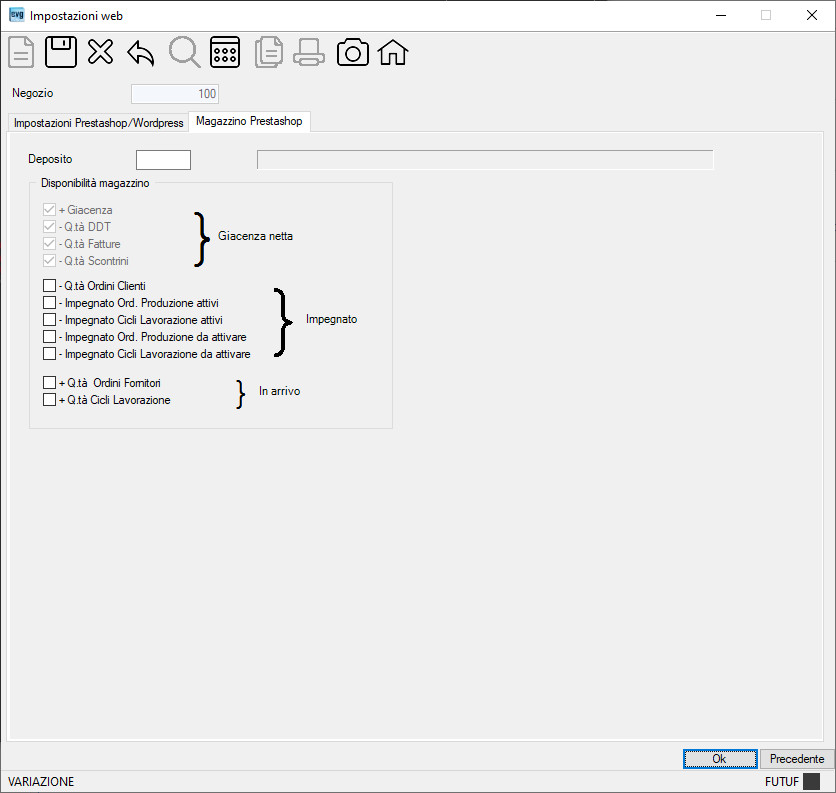
| Campo | O | Descrizione |
| Deposito | Indica il deposito interessato ai movimenti E-commerce. | |
| Disponibilità magazzino | ||
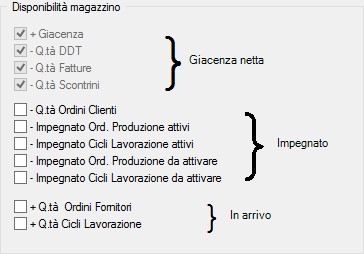 |
Opzionare il segno di spunta sui campi che intendete utilizzare per la determinazione della “disponibilità” di ciascun articolo che verrà visualizzata nel sito di E-Commerce come segue: – Articoli standard: disponibilità dell’articolo, – Articoli con Gestione a Lotti: somma delle disponibilità di tutti i lotti dell’articolo; – Articoli con Gestione Taglie/Colori: disponibilità della singola combinazione taglia/colore dell’articolo.Nota: eventuali disponibilità negative verranno visualizzate nel sito di E-Commerce con quantità uguale a [0]. |
|
