Impegno Personale
PROCEDURE > IMPRESE POMPE FUNEBRI > Impegno Personale
Il programma, dopo gli opportuni calcoli, provvede alla formazione di una scaletta di impegno giornaliero del personale e dei mezzi necessari all’espletamento dei servizi alla clientela.
Criteri discriminanti adottati per tale formulazione, sono:
– la verifica della disponibilità uomo,
– la verifica che non sussista incompatilità uomo/cliente (*),
– il privilegio vantato dal dipendente fisso sugli altri addetti (occasionali, esterni, di altre imprese),
– l’ordinamento dei servizi per ora d’inizio, al fine di impegnare gli stessi uomini nel caso in cui l’ora di fine di un servizio coincida con l’ora di ritrovo di un altro servizio (servizi adiacenti),
– occorrendo sia un guidatore che un sigillatore, si cerca dapprima un addetto che possa ottemperare ad entrambe le mansioni,
– il controllo sul numero dei servizi già effettuati nel mese per i dipendenti fissi e per i prestatori occasionali, per mantenere il più possibile una parità fra gli addetti.
Successivamente, dopo aver ottenuto una stampa degli impegni, sarà possibile richiamare la presente procedura per effettuare le variazioni e/o inserimenti del caso laddove necessari.
A tal proposito si precisa che:
– l’eventuale variazione dei mezzi comporta l’aggiornamento automatico nelle pratiche sezione servizi,
– il programma effettua i controlli solo sugli uomini di tipo “fisso”, “occasionale” ed “esterno”, escludendo pertanto quelli di “altre imprese”,
– (*) è prevista la possibilità di forzare l’incompatibilità uomini.
In ogni caso, è comunque possibile lanciare più volte il presente programma per una stessa data sino a quando il servizio risulta effettuato, in quanto lo stesso, prima del ricalcolo impegni, provvede a cancellare i dati registrati nel giorno indicato.
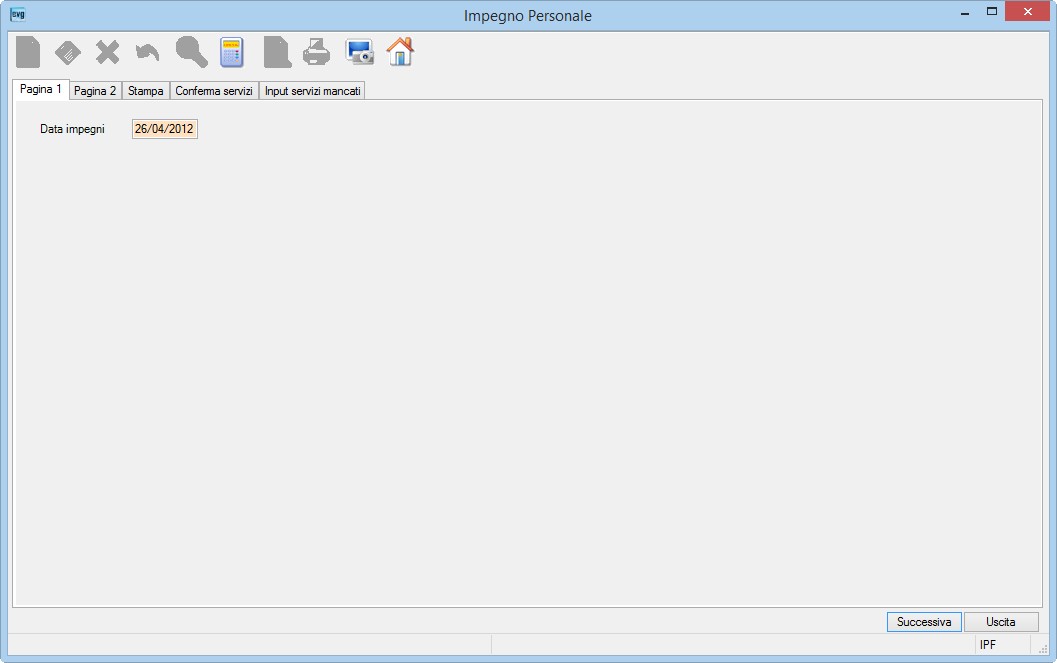
| Campo | O | Descrizione |
| Data impegno | • | Indica data del giorno di cui si desidera formulare l’impegno degli uomini |
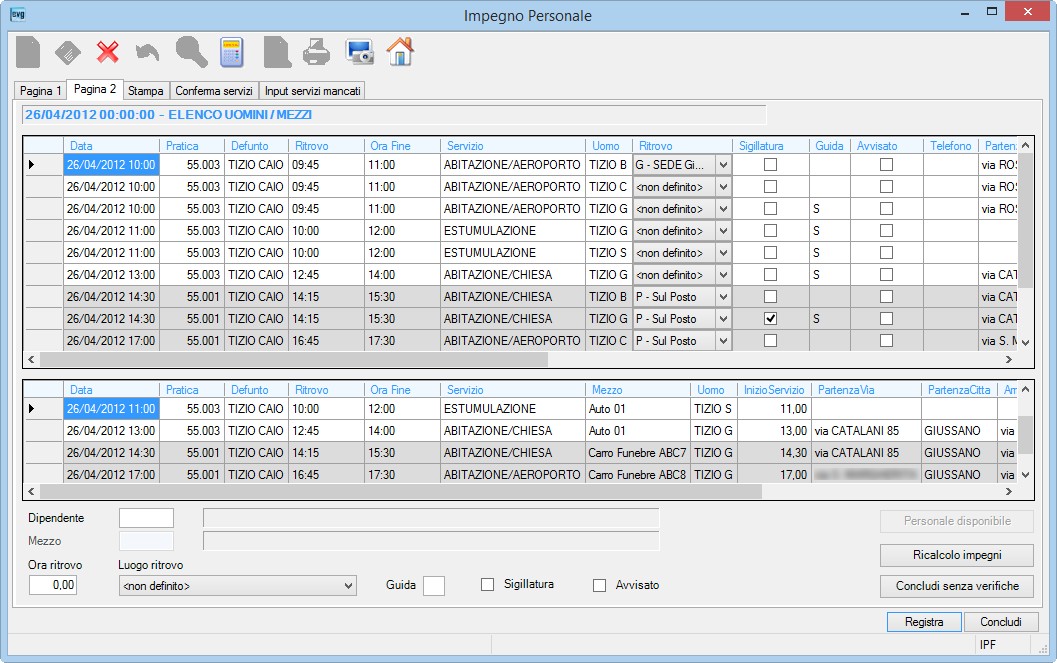
In questa pagina, divisa in due sezioni, vengono mostrati tutti gli impegni del personale e dei mezzi necessari all’espletamento dei servizi da effettuare nella data appena specificata.
Nota: i campi sotto riportati risultano attivi effettuando un doppio click con il mouse su un punto qualsiasi di una riga sulla quale si intende operare.
| Campo | O | Descrizione |
| Dipendente | Indica il codice dell’addetto al servizio che verrà riportato nella pratica. | |
| Mezzo | Indica il codice del mezzo adibito al servizio. La variazione del mezzo verrà riportata nella pratica. Nota: il campo viene abilitato effettuando un doppio-click con il mouse su una riga della tabella seguente: |
|
| Ora ritrovo | Indica l’ora stabilita per il ritrovo del singolo addetto o del mezzo (di norma coincide con l’ora ritrovo dell’addetto). La variazione dell’ora ritrovo verrà riportata nella pratica. |
|
| Luogo ritrovo | Selezionare il luogo del ritrovo.
Nota: in corrispondenza della colonna |
|
| Guida | Se per un servizio compaiono più mezzi, indicando una lettera (da “A” a “Z”), è possibile abbinare all’uomo il mezzo desiderato secondo l’ordinamento crescente di codice mezzo.
Nota: in corrispondenza della colonna |
|
| Sigillatura | Indicare il segno di spunta se il servizio necessita l’impiego di un addetto abilitato alla “sigillatura”.
Nota: in corrispondenza della colonna |
|
| Avvisato | Indicare il segno di spunta se l’uomo è stato “avvisato”.
Nota: in corrispondenza della colonna |
|
 |
Il bottone risulta attivo dopo aver effettuato un doppio click con il mouse su un punto qualsiasi di una riga.
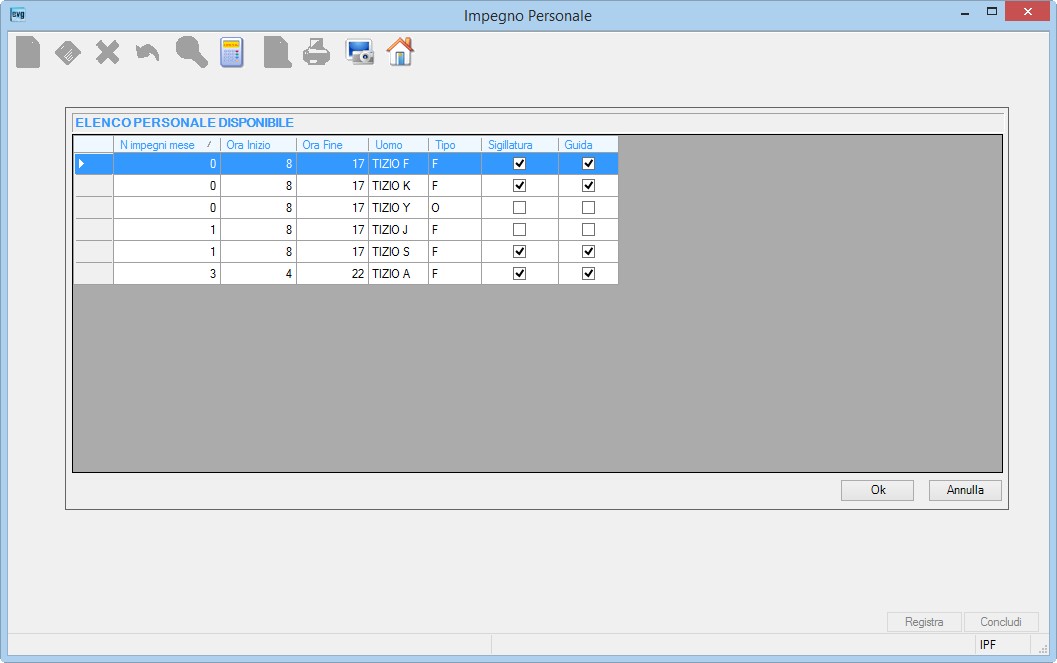
Cliccando detto bottone: 1) In presenza di disponibilità si aprirà una griglia dove verranno visualizzati tutti gli uomini che risultano disponibili per quel servizio come segue:
l’utente potrà inserire (ovvero sostituire) l’uomo selezionato sulla riga del servizio operando: 2) – mentre la mancanza di disponibilità verrà segnalata con il seguente messaggio |
|
 |
Dopo aver effettuato le debite variazioni, cliccando il bottone la procedura effettuerà un nuovo ricalcolo impegni.
Eventuali anomalie verranno segnalate con il presente avviso |
|
 |
Cliccare il bottone per uscire dal programma registrando le eventuali modifiche ma senza effettuare controlli. | |
 |
Cliccare il bottone per registrare le righe. | |
 |
Cliccare il bottone per procedere con la verifica degli impegni. Eventuali anomalie verranno segnalate con il presente messaggio 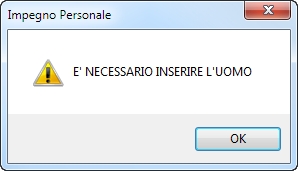 e a seguire con la visualizzazione su ciascuna riga del seguente simbolo e a seguire con la visualizzazione su ciascuna riga del seguente simbolo  . . |

 dopo essersi posizionati sulla cella della riga interessata, effettuando un click con il mouse sarà possibile inserire il luogo del ritrovo.
 dopo essersi posizionati sulla cella della riga interessata, effettuando un click con il mouse sarà possibile indicare o togliere il segno di spunta per la Guida.
  dopo essersi posizionati sulla cella della riga interessata, effettuando un click con il mouse sarà possibile indicare o togliere il segno di spunta per la Sigillatura.
 dopo essersi posizionati sulla cella della riga interessata, effettuando un click con il mouse sarà possibile indicare o togliere il segno di spunta per l’uomo Avvisato.
 :
: .
.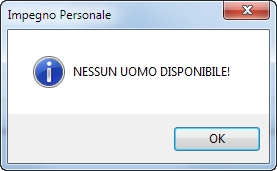 .
.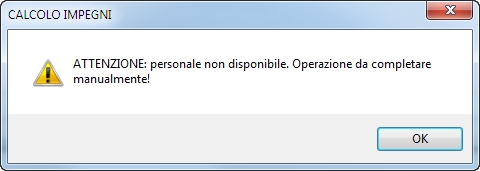 ovvero
 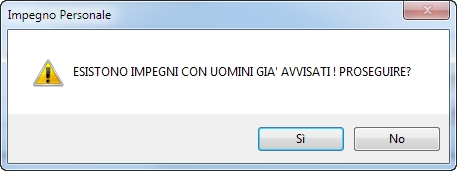 .
. 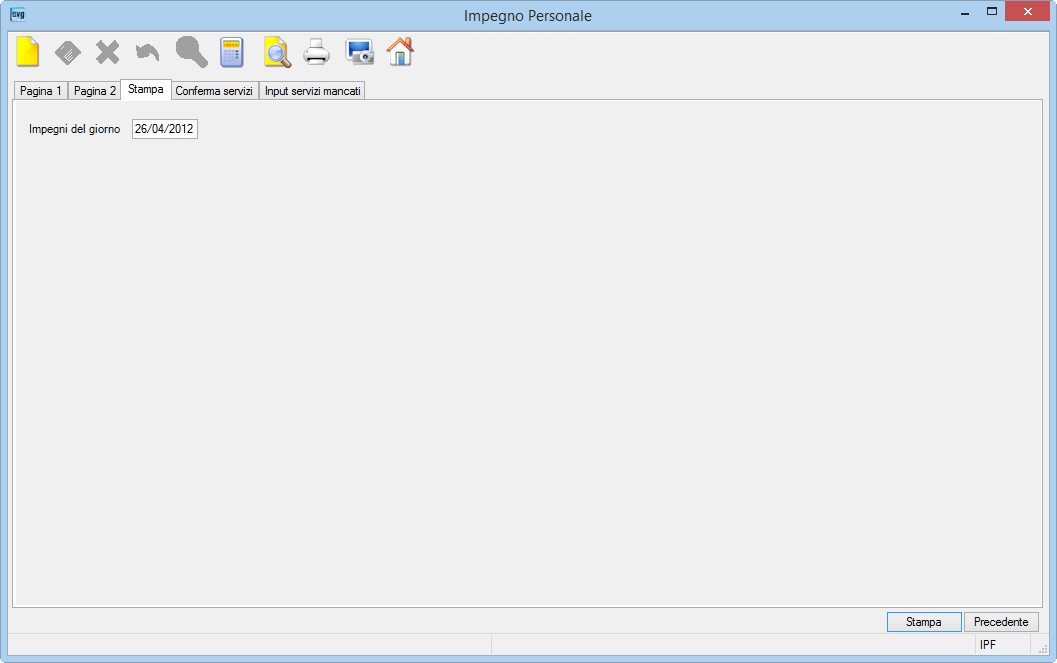
| Campo | O | Descrizione |
| Impegni del giorno | • | Indica la data degli impegni che si desiderano stampare. |
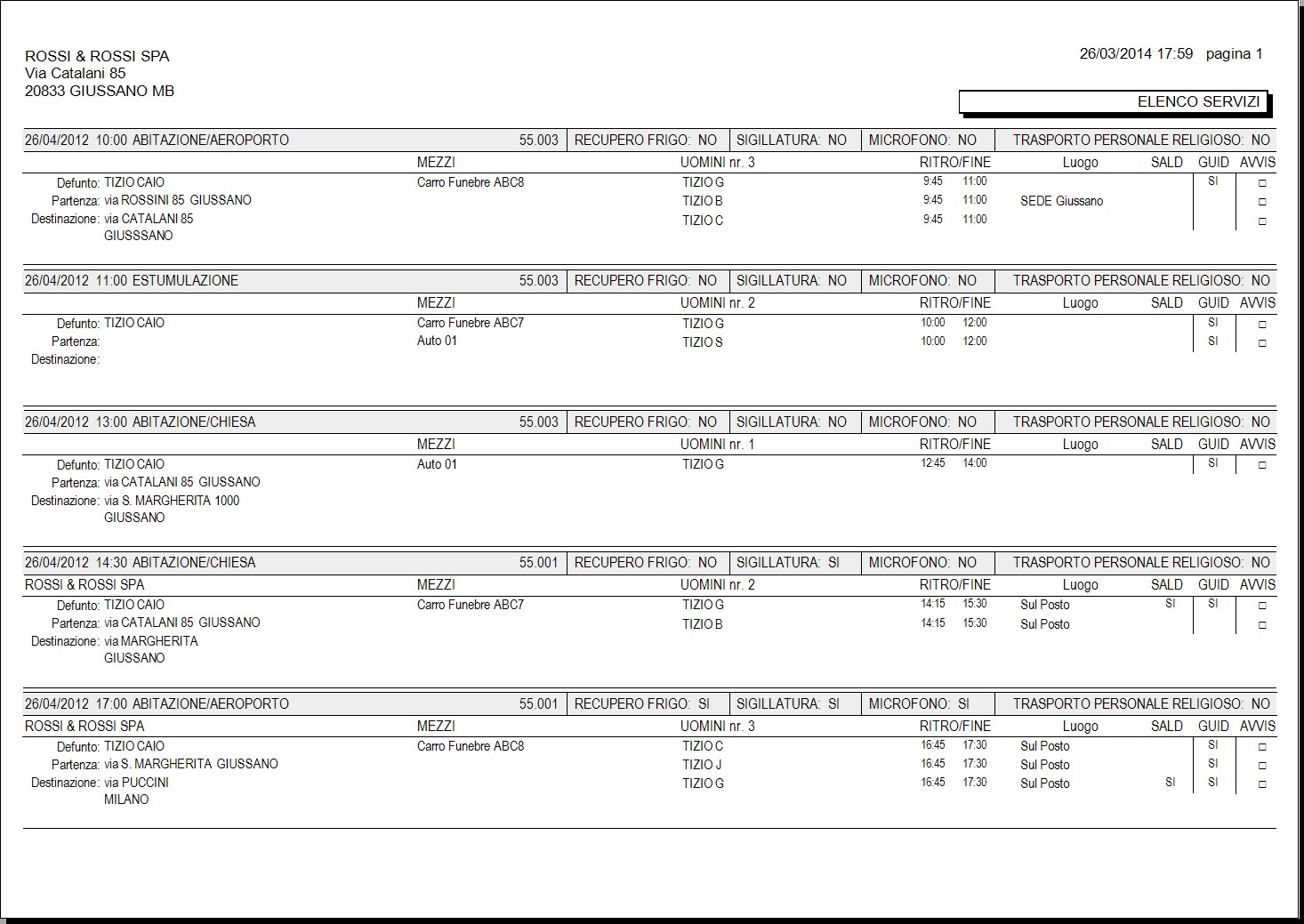
Esempio di stampa:
Nota: la presenza di eventuali scritte di colore rosso, indicano che tali servizi sono da verificare:  .
.
| Campo | O | Descrizione |
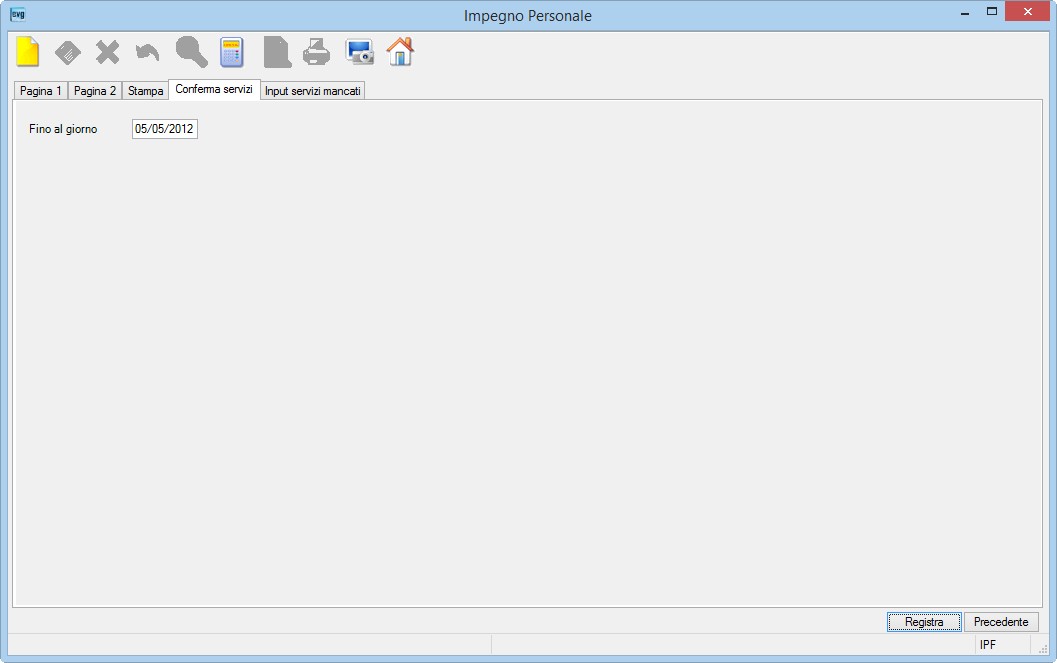
| Fino al giorno | • | Indicando una data la procedura provvederà: – a marcare i servizi (oggetto delle pratiche) come eseguiti e quindi non più modificabili, – a registrare nell’Estratto conto personale occasionale il prezzo del servizio presente nell’anagrafica Fornitori (Imprese Funebri). |
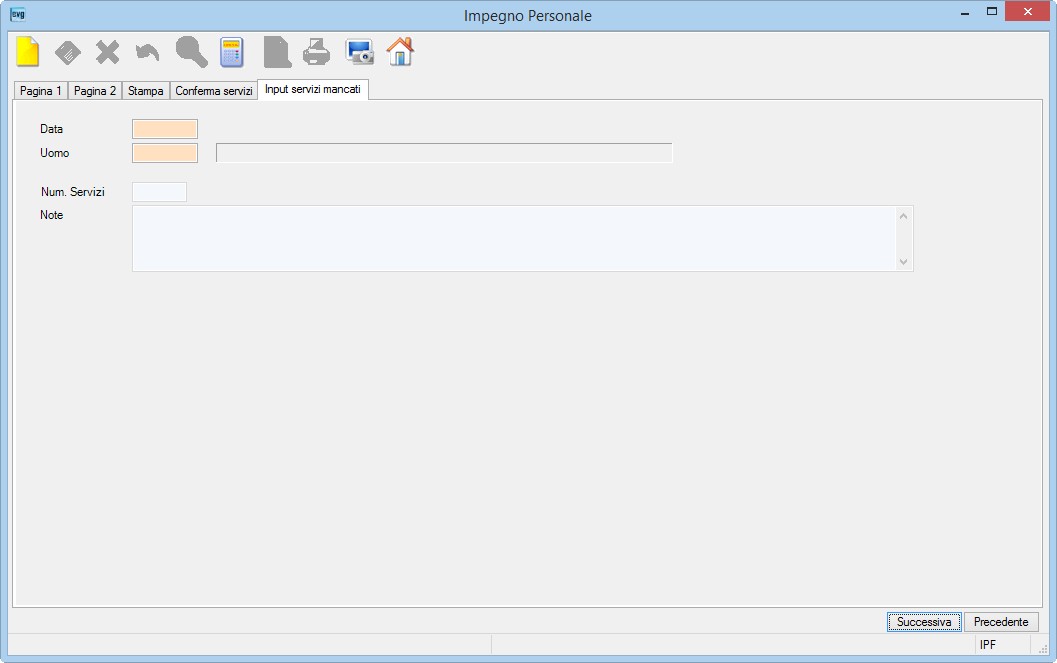
Il programma permette di inserire (variare e cancellare) il numero dei servizi non effettuati dagli uomini, a fronte di una precedente disponibilità.
Così operando è possibile ottenere una statistica uomini “reale e allineata” ai servizi che ciascun addetto ha e/o avrebbe dovuto effettuare.
| Campo | O | Descrizione |
| Data | • | Indica la data del giorno di cui si desidera formulare l’impegno “mancato” di un uomo. |
| Uomo | • | Indica il codice dell’addetto al servizio mancato. |
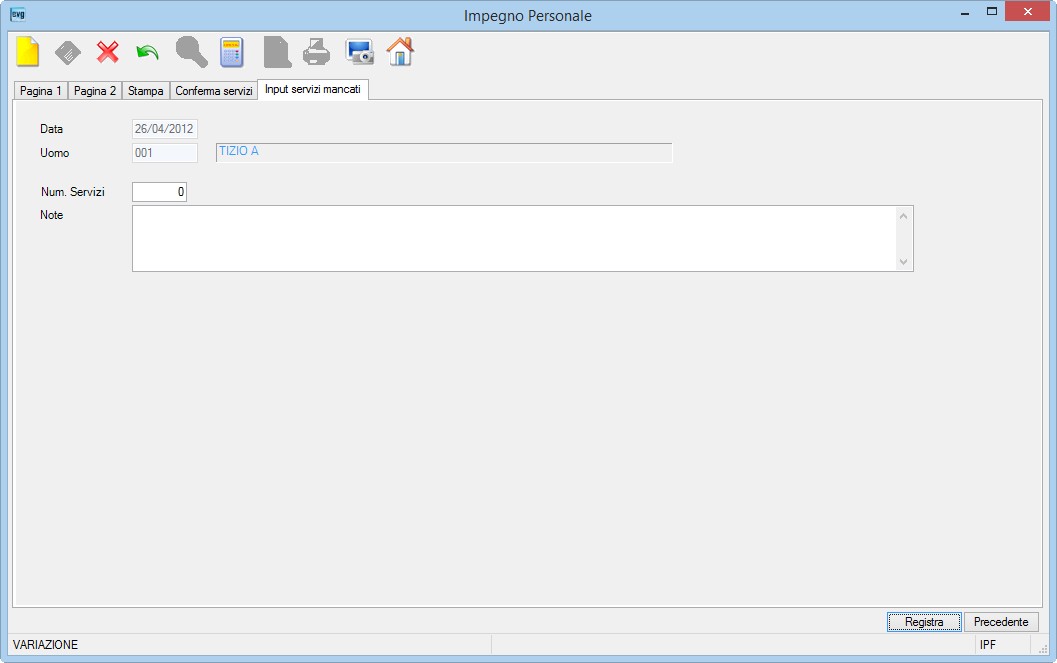
| Campo | O | Descrizione |
| Num. Servizi | Indica il numero dei servizi mancati. | |
| Note | Descrizione libera per commentare eventualmente i servizi mancati. |
