Generazione Ordini Produzione da Impegni di Acquisto
PROCEDURE > ORDINI FORNITORI > Genera Ord. Produzione da Impegni Acquisto
Il presente programma provvede alla generazione AUTOMATICA di un ordine a fornitore (produzione), per i componenti semilavorati degli articoli presenti in un impegno di acquisto, anche in diverse tranche %: l’ordine viene generato in % per tutto quanto previsto dall’impegno di acquisto (non è possibile gestire parte degli articoli presenti nell’impegno di acquisto. Le modifiche successivamente apportate a questi ordini di produzione non sono gestite nel computo dalla presente procedura).
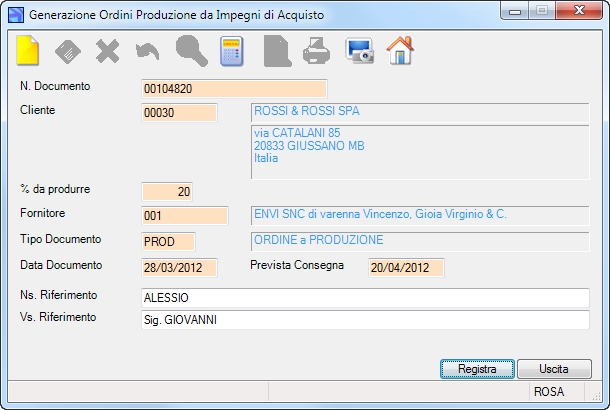
| Campo | O | Descrizione |
| N. Documento | • | Specificare il numero impegno di acquisto da produrre. |
| Cliente | • | Specificare il cliente dell’impegno di acquisto. |
| % da produrre | • | Indicare la percentuale da produrre (senza decimali).
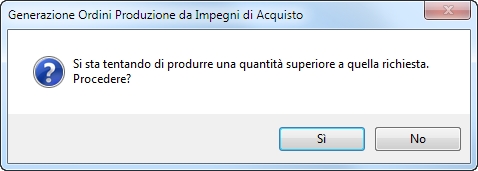
Nota: tale percentuale viene memorizzata automaticamente dalla procedura al fine di gestire il raggiungimento della quantità totale senza arrotondamenti. Nel caso in cui in una produzione successiva venga superato il 100% da produrre, la procedura visualizzerà il seguente messaggio |
| Fornitore | • | Specificare il fornitore per l’ordine di produzione. |
| Tipo Documento | • | Specificare il tipo di documento per l’ordine di produzione. |
| Data Documento | • | Specificare la data dell’ordine di produzione. |
| Prevista Consegna | • | Specificare la data richiesta di prevista consegna. |
| Ns. Riferimento | Descrizione libera per indicare il ns. riferimento. | |
| Vs. Riferimento | Descrizione libera per indicare il riferimento del fornitore. |
 .
.
|
A questo l’utente potrà: – TERMINARE SENZA ESEGUIRE NESSUNA OPERAZIONE premendo il tasto [Esc]. ovvero: – PROSEGUIRE CON LA GENERAZIONE AUTOMATICA DELL’ORDINE DI PRODUZIONE premendo [Invio], oppure cliccando sul bottone La procedura controlla se per il fornitore esiste una o più dichiarazioni di intento (tutte quelle che non hanno spuntato il flag Esenzione Esaurita) visualizzandole come nella seguente griglia:
|
 .
.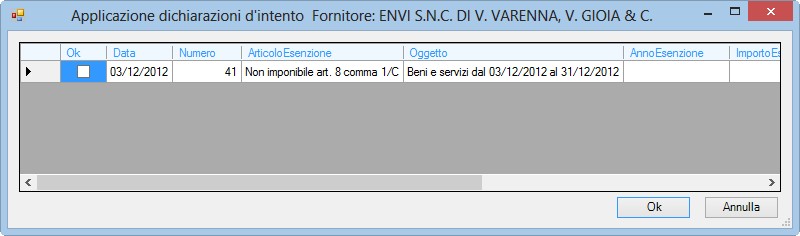 : l’utente potrà selezionare la dichiarazione interessata mettendo lo spunto sulla relativa cella nella colonna “Ok”. A conferma dell’avvenuta generazione viene visualizzato il seguente messaggio
 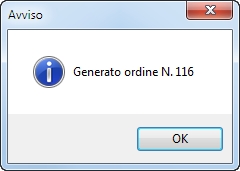 .
.