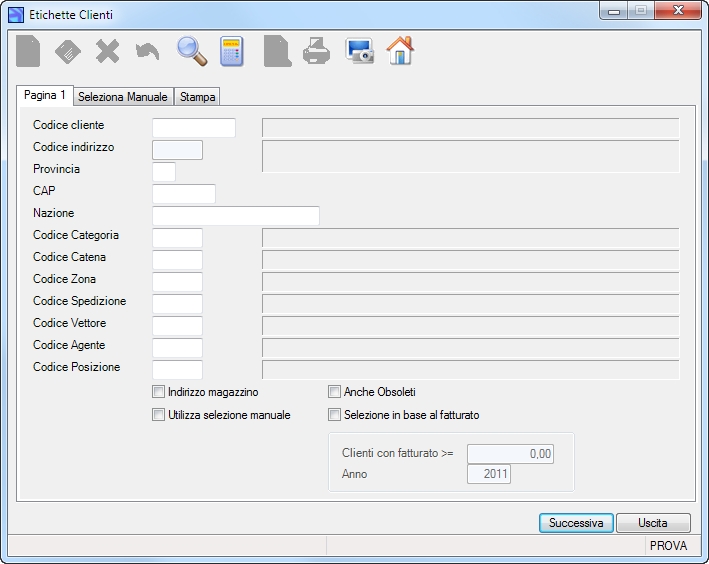
Il programma provvede alla stampa delle etichette riportando la ragione sociale del cliente con l’indirizzo completo.
| |
O | |
| |
|
|
| Codice indirizzo | Indica il codice indirizzo di consegna oggetto della stampa (tale indicazione risulterà possibile nel solo caso sia stato sopra indicato il codice cliente). | |
| |
|
|
| |
|
|
| |
Se specificata, verranno considerati solo i clienti con quella nazione. | |
| Codice Categoria | |
|
| Codice Catena | |
|
| Codice Zona | |
|
| Codice Spedizione | |
|
| Codice Vettore | |
|
| Codice Agente | |
|
| Codice Posizione | |
|
| |
|
|
| Anche Obsoleti | Indicare il segno di spunta per comprendere anche i clienti obsoleti. | |
| Utilizza selezione manuale | Indicare il segno di spunta per passare alla successiva pagina dove sarà possibile effettuare una selezione manuale degli indirizzi oggetto della stampa etichette. | |
| Selezione in base al fatturato | Indicare il segno di spunta se si desidera considerare solo i clienti in base al fatturato (Statistiche Fatture Clienti 1 – Venduto Clienti per anno). | |
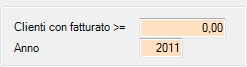 |
Se è stato opzionato il segno di spunta per la Selezione in base al fatturato, dovranno qui essere obbligatoriamente indicati sia l’ammontare del fatturato che l’anno di riferimento. Proposto l’anno corrente. |
| Campo | O | Descrizione |
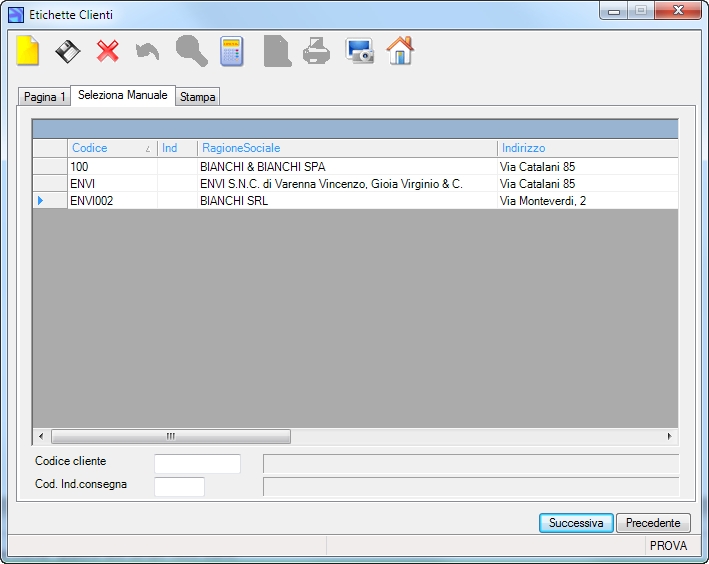
| Codice cliente | Indica il cliente oggetto della stampa etichette. | |
| Codice ind.consegna | Indica il codice indirizzo di consegna oggetto della stampa. Nota: la procedura copia automaticamente il codice del cliente nel campo “Codice cliente” qualora tale campo risulti blank. |
|
| E’ prevista la possibilità di: | ||
| Eliminare una o più righe | selezionando la/le righe interessate quindi premendo il tasto funzione [F8] ovvero cliccando sul bottone  . . |
|
| Campo | O | Descrizione |
| |
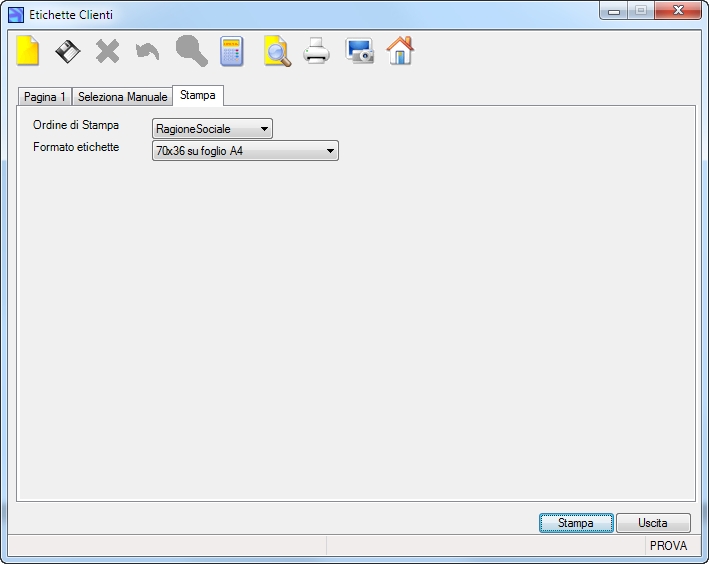
– Codice, – Ragione sociale, – Provincia, – CAP, – Nazione. |
|
| Formato etichette | Opzionare il formato desiderato come segue: – – 90 x 36 pista singola su modulo continuo (*). (*): installare una “stampante Generica solo testo” e inserire la stringa sotto riportata nel campo ‘Selezione formato’: |
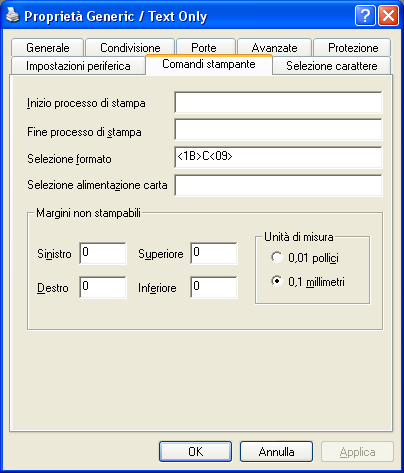 .
.