Il programma consente di caricare la STRUTTURA DI UN ARTICOLO (anche con la gestione Taglie / Colori
– la stampa lanciata dalla Pagina ‘Componenti’ è quella standard, mentre quella lanciata dalla Pagina ‘Taglie / Colori’ (se non viene inserito un filtro per una solo taglia ovvero un colore) risulta dettagliata per ogni combinazione taglia/colore presente.
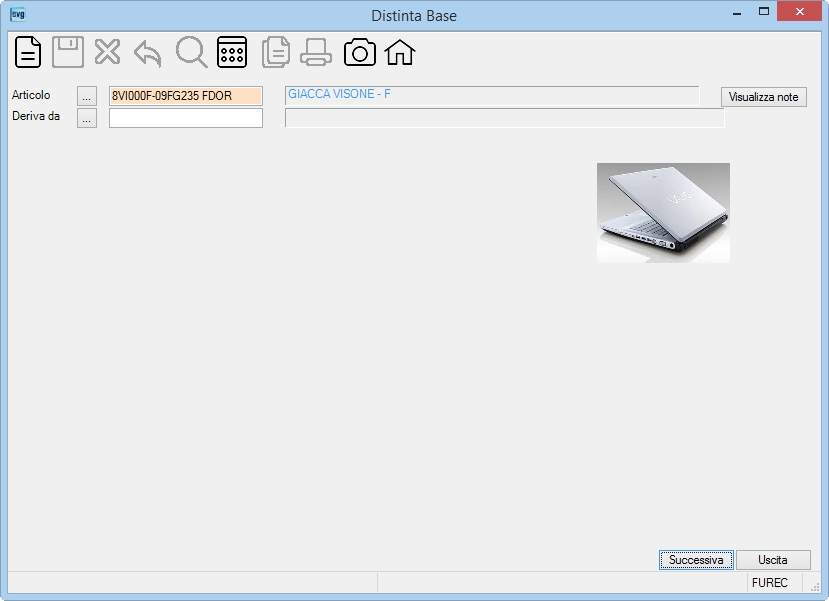
| |
O | |
| Articolo |
• |
Nota: visualizzata dalla procedura l’immagine |
 |
|
|
| Deriva da |
Nota: funzione operativa anche con la gestione delle Taglie / Colori. |
 .
.  .
. 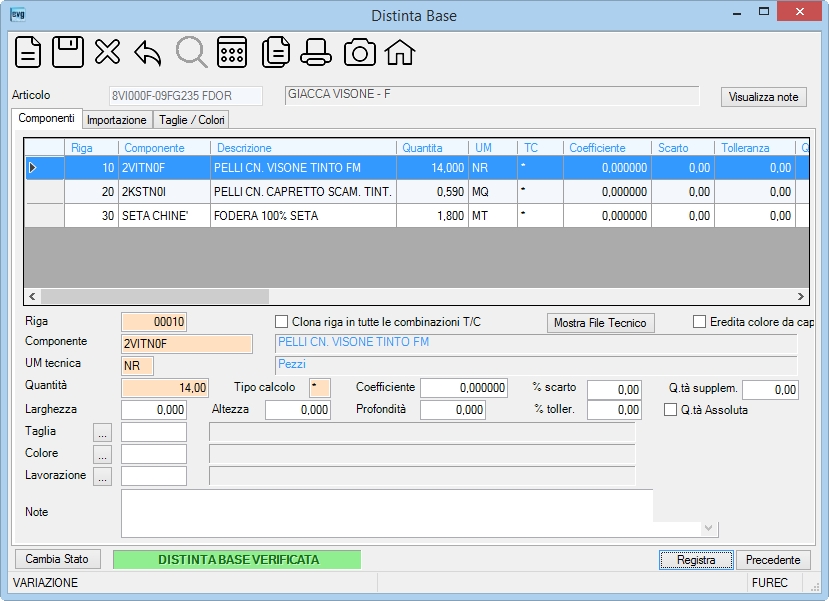
| Campo | O | Descrizione | ||||||||||||||||||||||||||||||||||||||||||||||||||||||||||||||||||||||||||||||||
| |
Cliccando il bottone la procedura visualizzerà le note dell’articolo.
Esempio: |
|||||||||||||||||||||||||||||||||||||||||||||||||||||||||||||||||||||||||||||||||
| Riga | • | |
||||||||||||||||||||||||||||||||||||||||||||||||||||||||||||||||||||||||||||||||
| Clona riga in tutte le combinazioni T/C | Opzionare il segno di spunta per clonare la riga che si sta inserendo su tutte le combinazioni taglie/colori. Campo abilitato in fase di inserimento riga e viene spuntato automaticamente dalla procedura se il componente ha il segno di spunta sul flag Gestione Produzione 2 (quando componente) nell’anagrafica articoli. |
|||||||||||||||||||||||||||||||||||||||||||||||||||||||||||||||||||||||||||||||||
 |
Cliccando il bottone, la procedura visualizzerà il File Tecnico eventualmente caricato in anagrafica articoli. | |||||||||||||||||||||||||||||||||||||||||||||||||||||||||||||||||||||||||||||||||
| Eredita colore da capostipite | Opzionare il segno di spunta se per il componente i programmi abilitati devono ereditare il colore del Capostipite.
|
|||||||||||||||||||||||||||||||||||||||||||||||||||||||||||||||||||||||||||||||||
| Componente |
• |
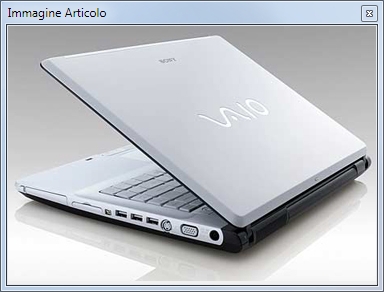
Nota: visualizzata dalla procedura l’immagine eventualmente caricata in anagrafica articoli. |
||||||||||||||||||||||||||||||||||||||||||||||||||||||||||||||||||||||||||||||||
| UM |
• | |
||||||||||||||||||||||||||||||||||||||||||||||||||||||||||||||||||||||||||||||||
| |
• | |
||||||||||||||||||||||||||||||||||||||||||||||||||||||||||||||||||||||||||||||||
| Q.tà supplem. | Indica la quantità aggiuntiva del componente da utilizzare nella “Valorizzazione Distinta Base Prototipi”. | |||||||||||||||||||||||||||||||||||||||||||||||||||||||||||||||||||||||||||||||||
| |
• | |
||||||||||||||||||||||||||||||||||||||||||||||||||||||||||||||||||||||||||||||||
| Coefficiente |
3) SI USANO 4 pezzi da 100 x 100cm DI TRUCIOLARE TAGLIATI DA 1 PANNELLO DI 100 x 400cm. A MAGAZZINO SI GESTISCE IL PANNELLO A NUMERI:
4) SI USANO 4 pezzi da 50 x 100cm DI TRUCIOLARE TAGLIATI DA 1 PANNELLO DI 100 x 400cm. A MAGAZZINO SI GESTISCE IL PANNELLO A METRO QUADRO:
|
|||||||||||||||||||||||||||||||||||||||||||||||||||||||||||||||||||||||||||||||||
| % scarto | |
|||||||||||||||||||||||||||||||||||||||||||||||||||||||||||||||||||||||||||||||||
| Larghezza Altezza Profondità |
|
|||||||||||||||||||||||||||||||||||||||||||||||||||||||||||||||||||||||||||||||||
| % toller. | Nota: utilizzato nella Gestione Produzione 3. |
|||||||||||||||||||||||||||||||||||||||||||||||||||||||||||||||||||||||||||||||||
| Q.tà Assoluta | Indicare il segno di spunta per non moltiplicare la quantità del componente per la quantità dell’articolo capostipite nei programmi abilitati. | |||||||||||||||||||||||||||||||||||||||||||||||||||||||||||||||||||||||||||||||||
| Taglia Colore |
Dati riferiti alla Taglia e al Colore per la specifica del componente. Cliccando il bottone  la procedura attiverà la lista sull’anagrafica Lotti di magazzino per ottenere solo le taglie e/o i colori di un determinato componente. la procedura attiverà la lista sull’anagrafica Lotti di magazzino per ottenere solo le taglie e/o i colori di un determinato componente. |
|||||||||||||||||||||||||||||||||||||||||||||||||||||||||||||||||||||||||||||||||
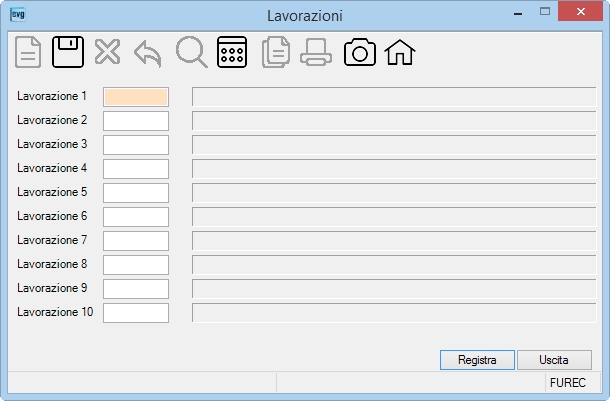
| Lavorazione | Indica il tipo di lavorazione del componente.
Cliccando il bottone Nota: campo non utilizzabile nella pagina Taglie / Colori. |
|||||||||||||||||||||||||||||||||||||||||||||||||||||||||||||||||||||||||||||||||
| Note | |
|||||||||||||||||||||||||||||||||||||||||||||||||||||||||||||||||||||||||||||||||
 |
Cliccando sul bottone la procedura cambierà lo stato da  in in  o viceversa. o viceversa. |
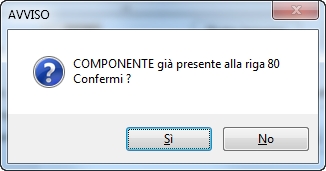 da confermare.
  .
.  .
.
E’ prevista la possibilità di:
| Modificare una riga esistente | selezionando la riga interessata operando un doppio click con il mouse sull’indicatore  . . |
| Eliminare una o più righe articolo/note | selezionando la/le righe interessate quindi premendo il tasto funzione [F8] ovvero cliccando sul bottone  . . |
| Campo | O | Descrizione |
| |
Cliccando il bottone la procedura visualizzerà le note dell’articolo.
Esempio: |
|
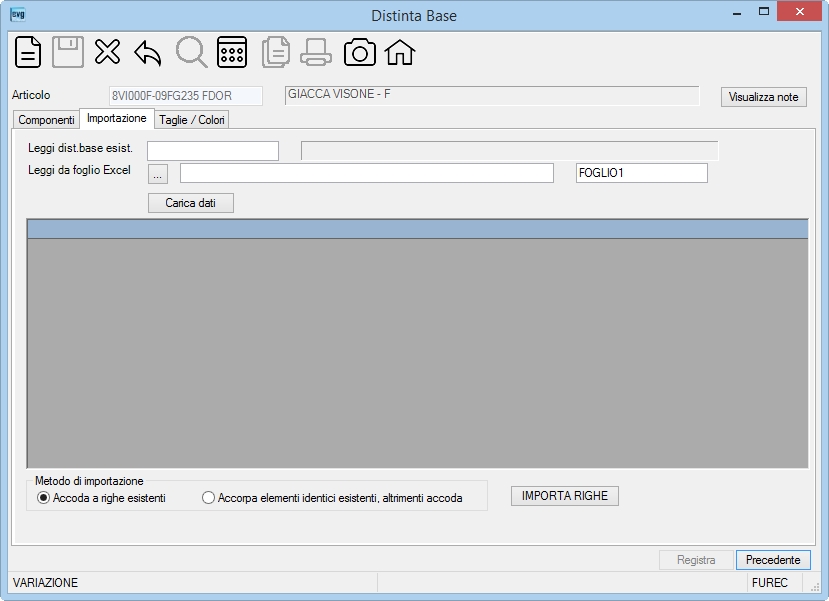
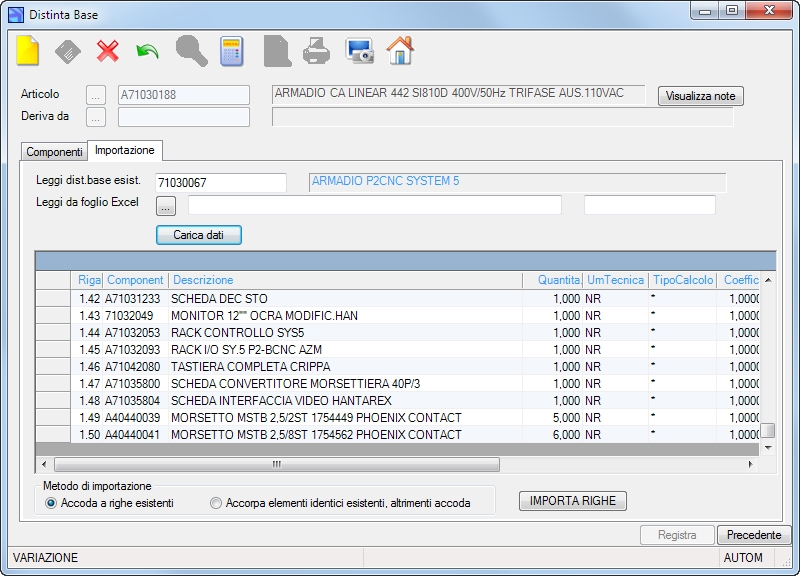
| Leggi dis.base esis. | Indica il codice dell’articolo dal quale si desidera attingere le informazioni per l’inserimento dei componenti. Opzione valida se non è stato indicato nulla nel campo “Leggi da foglio Excel”. |
|
| Leggi da foglio Excel | Indicare il percorso completo con il nome del file di Excel dal quale si desidera attingere le informazioni per l’inserimento dei componenti. Cliccando il bottone  è possibile selezionare detta path. Indicare a lato il nome del foglio di Excel. è possibile selezionare detta path. Indicare a lato il nome del foglio di Excel.Opzione valida se non è stato indicato nulla nel campo “Leggi dis.base esis.”. Nota: il foglio di Excel deve contenere obbligatoriamente le colonne COMPONENTE e QUANTITA (la loro posizione è libera), facoltativa è la colonna NOTA, mentre le eventuali altre colonne presenti verranno ignorate. |
|
 |
Cliccando il bottone la procedura visualizzerà nella griglia sottostante i componenti letti dalla distinta base esistente ovvero quelli letti dal foglio Excel.
1) Esempio da distinta base esistente:
E’ prevista la possibilità di: – variare ogni campo della griglia posizionandosi sopra la cella interessata, |
|
| Metodo di importazione | ||
| Accoda a righe esistenti | Selezionare questo metodo se desiderate accodare gli elementi (quelli della griglia) ai componenti eventualmente preesistenti. | |
| Accorpa elementi identici esistenti, altrimenti accoda | Selezionate questo metodo se desiderate che gli elementi (quelli della griglia) vengano accorpati (cioè sommati) a quelli eventualmente preesistenti ovvero accodati se non preesistenti. | |
 |
Cliccare il bottone per registrare i componenti nella distinta base. | |
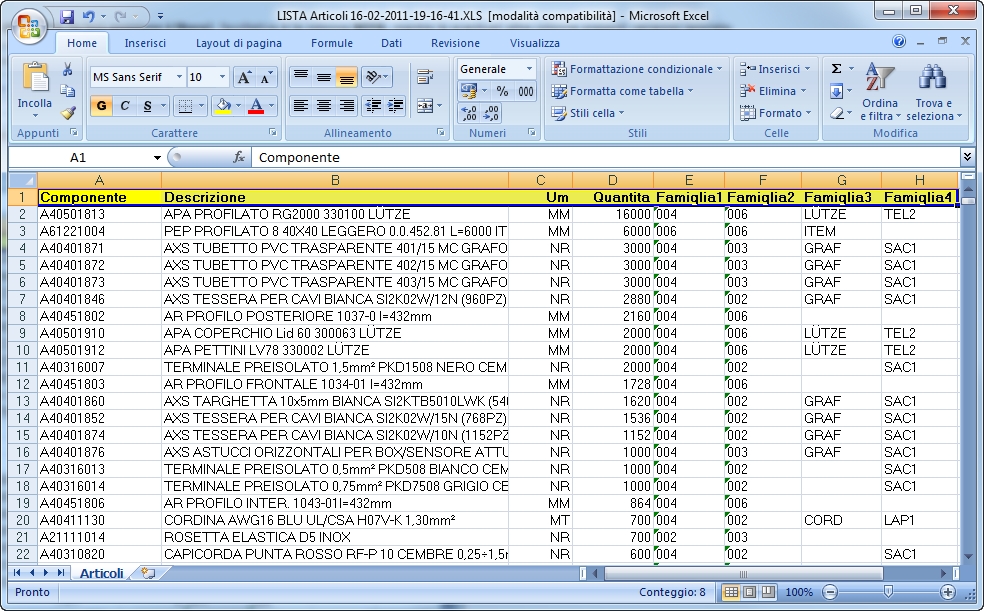 .
. .
.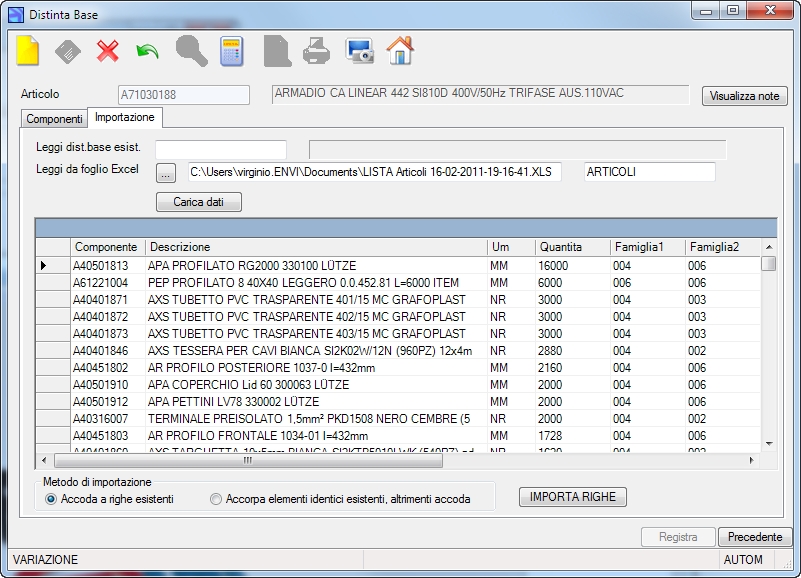 .
.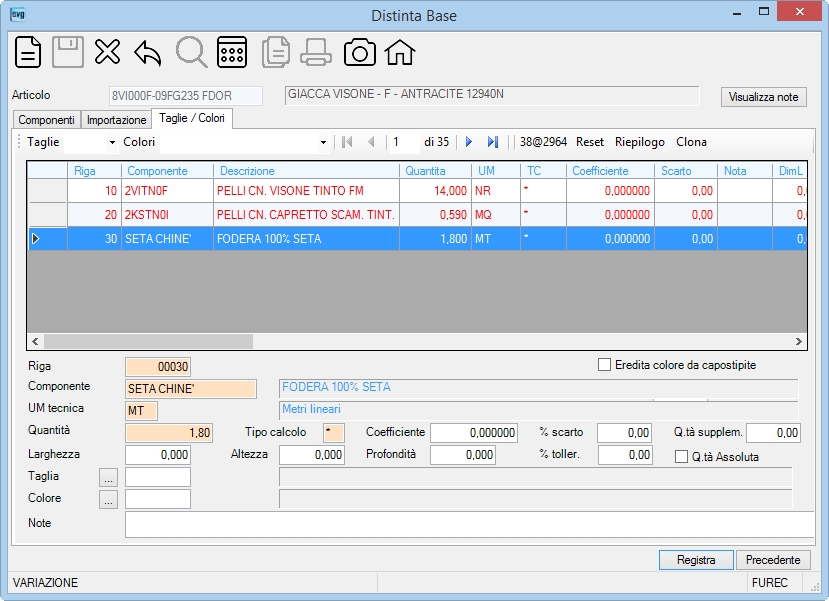
In questa pagina ci si arriva solo se l’articolo è interessato alla gestione Taglie / Colori:
|
Agendo sui bottoni della seguente barra – visualizzare tutte le taglie interessate all’articolo (cliccando con il mouse sulla tendina ‘Taglie’ – visualizzare tutti i colori interessati all’articolo (cliccando con il mouse sulla tendina ‘Colori’ – operando sulle frecce Display Per ogni TAGLIA e ogni COLORE vengono mostrati tutti i componenti: l’eventuale visualizzazione dei componenti in colore ROSSO significa che la distinta base differisce da quella standard (caricata nella Pagina Componenti). Nota: per l’utilizzo dei campi sottoelencati vedi Pagina Componenti. |
||
 |
Cliccando il bottone, per la sola combinazione taglia/colore selezionata, vengono cancellati i componenti presenti e ripresentati quelli appartenenti alla distinta base standard (caricata nella Pagina Componenti). | |
 |
Cliccando il bottone la procedura visualizza per ogni colore la sommatoria dei componenti suddivisi per taglia: l’eventuale visualizzazione di valori in colore ROSSO significa che la quantità del componente differisce da quella standard (colonna “Standard). Esempio: 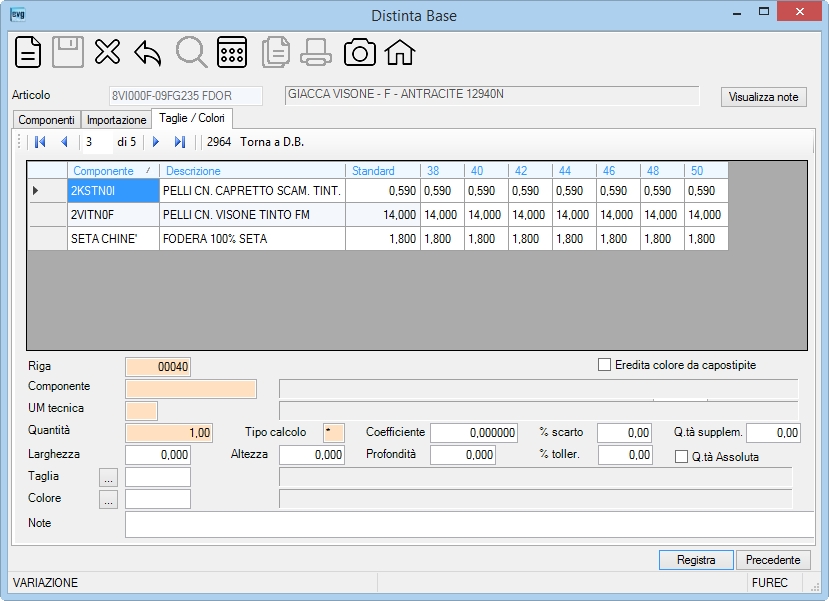
Premere quindi il bottone |
|
 |
Cliccando il bottone, la procedura duplica la distinta base modificata su tutte le taglie del colore corrente. I componenti gestiti a taglia/colore ed identificati come semilavorati vengono automaticamente adattati alle relative combinazioni di taglia, mantenendo la stessa taglia del prodotto capostipite. |
|
| Per il campi della videata vedi Pagina Componenti. | ||
 l’utente potrà:
  (da utilizzare per limitare il numero di combinazioni visualizzate),
 (da utilizzare per limitare il numero di combinazioni visualizzate),
 visualizzare man mano tutte le combinazioni gestite (in questo caso 24) dell’articolo con le eventuali applicazioni dei filtri di Taglia e/o Colore,
 : la procedura visualizza la distinta base della TAGLIA e COLORE sulla quale si intende operare (che nell’esempio è pari a TAGLIA 34 e COLORE 2010).
 per ritornare alla Pagina Taglie / Colori.
