Ddt Trasporto
PROCEDURE > TRASPORTI > DDT Trasporto
Il programma consente di inserire, variare o cancellare i DDT inviateci dai CLIENTI al fine di gestire il trasporto e/o reso della merce.
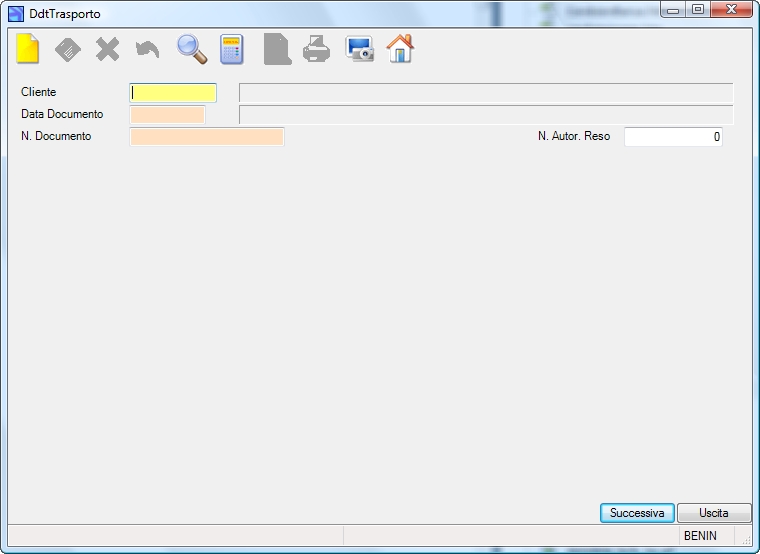
| Campo | O | Descrizione |
| Cliente | • | Indica il cliente interessato alla gestione del Ddt. |
| Data Documento | • | Indica la data del Ddt del cliente che si desidera inserire, variare o cancellare. |
| N. Documento | • | Indica il numero del Ddt del cliente. |
| N. Autor. Reso | In presenza di un Ddt di reso, indicare il numero dell’autorizzazione al fine di contrassegnare la stessa come reso effettuato (verranno cioè ricopiati, nell’autorizzazione, la data ed il numero della presente bolla). Se indicato, verranno automaticamente proposti, il codice cliente e (nella successiva videata) il flag bolla di reso, il destinatario, la città e la provincia. Cancellando una Ddt di reso, la procedura provvederà anche alla cancellazione della data e del numero del Ddt di reso dal campo reso effettuato nell’input Autorizzazioni Reso. |
|
La procedura segnala con il seguente messaggio 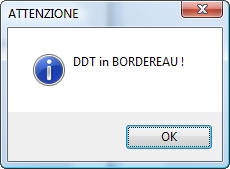 se il Ddt è già stato inserito nel Bordereau, pur consentendo ogni operazione. se il Ddt è già stato inserito nel Bordereau, pur consentendo ogni operazione. |
||
La procedura segnala con il seguente messaggio 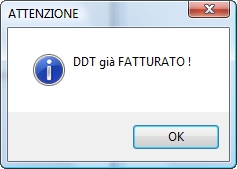 se il Ddt è già stato fatturato, pur consentendo ogni operazione. se il Ddt è già stato fatturato, pur consentendo ogni operazione. |
||
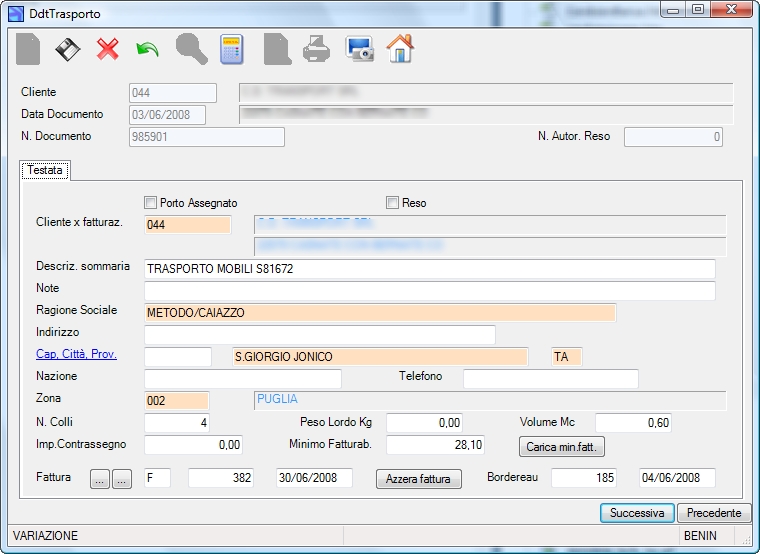
| Campo | O | Descrizione |
| Porto Assegnato | Indicare il segno di spunta nel caso il trasporto debba essere pagato dal destinatario della merce. Nota: tale cliente deve essere caricato in anagrafica Clienti e indicato nel sottostante campo “Cliente x fatturaz.”. |
|
| Reso | Indicare il segno di spunta nel caso si tratti di un trasporto per reso senza il ‘N. Autorizzazione Reso’. | |
| Cliente x fatturaz. | • | Normalmente è lo stesso cliente indicato nella precedente Pagina. |
| Descriz. sommaria | Indica la descrizione della merce che compare esclusivamente in fattura (esempio “Trasporto imbottiti”). Viene proposta quella registrata nei primi 50 caratteri del campo Note in anagrafica Clienti. |
|
| Note | Descrizione libera per eventuali note ad uso interno. | |
| Ragione Sociale | • | Indica il nominativo del destinatario. Se tale nominativo risulta già in archivio Destinatari, uscendo dal campo la procedura restituirà anche il CAP, CITTA’ e PROVINCIA. Nel caso invece di digitazione di un nuovo destinatario, la procedura provvederà automaticamente all’archiviazione del nominativo (con Cap, Città e Provincia) con la registrazione del presente Ddt (funzione attiva solo in inserimento e non in variazione). |
| Indirizzo | Indica l’indirizzo del destinatario. | |
| CAP, Città, Provincia | • | Indica il Cap: se presente nella tabella comuni, la procedura restituisce anche la città e la provincia (comunque modificabili dall’utente). Indica la città. Indica la provincia. Nota: cliccando sull’etichetta Cap, Città, Provincia la procedura attiverà il link al sito delle Poste Italiane per la ricerca del Codice di Avviamento Postale. |
| Nazione | Indica la nazione. | |
| Telefono | Indica il numero di telefono del destinatario. | |
| Zona | Visualizzata dalla procedura la zona con l’indicazione della provincia. | |
| N. Colli | Indica il numero dei colli. | |
| Peso Lordo Kg. | Indica il peso lordo della merce espresso in chilogrammi. | |
| Volume Mc | Indica il volume della merce espresso in metri cubi. | |
| Imp.Contrassegno | Indica l’importo totale merce per il pagamento in contrassegno. | |
| Minimo Fatturab. | Indica l’importo minimo fatturabile al cliente per il trasporto. In inserimento, se per il cliente è presente nel suo Tariffario Trasporti (tabella aggancio clienti/zone/articoli) un minimo fatturabile, la procedura visualizza il presente messaggio 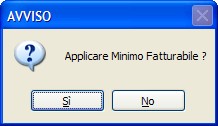 da confermare o meno. da confermare o meno.
In variazione, ovvero se avete cambiato il ‘Cliente x fatturaz.’, utilizzate il bottone Successivamente, sarà cura del programma di fatturazione importare “questo” minimo fatturabile, qualora l’importo totale del trasporto (di ogni singolo Ddt) risulti inferiore. |
|
| Fattura | Visualizzati gli estremi identificativi della fattura se emessa. | |
 |
I seguenti bottoni permettono di forzare gli estremi fattura nel ddt trasporto come segue: – 1° Bottone: cliccando il bottone la procedura aprirà la lista delle Fatture Emesse al cliente: selezionando il documento la procedura importerà gli estremi dello stesso. – 2° Bottone: cliccando il bottone la procedura aprirà la lista delle Fatture Storicizzate Emesse al cliente: selezionando il documento la procedura importerà gli estremi dello stesso. |
|
 |
Cliccando il bottone la procedura, dopo debita conferma del presente messaggio 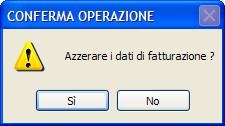 , permetterà l’azzeramento dei dati di fatturazione onde permettere una nuova fatturazione. , permetterà l’azzeramento dei dati di fatturazione onde permettere una nuova fatturazione. |
|
| Bordereau | Visualizzati gli estremi del bordereau se emesso. |
 se desiderate che venga proposto quello registrato nel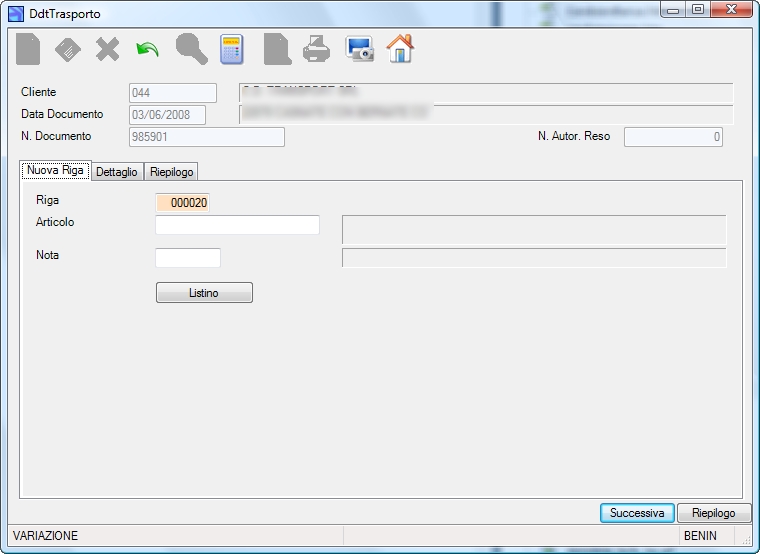
| Campo | O | Descrizione |
| Riga | • | Indica il numero di sequenza assegnato alla riga articolo o nota. Viene attribuito automaticamente del programma e può essere variato. |
| Articolo | Indica il codice dell’articolo che si vuole inserire. Obbligatorio se non si intende opzionare una nota.
Nota: per inserire un articolo “non standard” è possibile: |
|
| Indica il codice della nota che si vuole inserire. Obbligatoria se non è stato digitato l’articolo. | ||
 |
Cliccando il bottone la procedura attiverà la lista del listino del cliente per quella zona onde facilitare la selezione dell’articolo.
Esempio: |
|
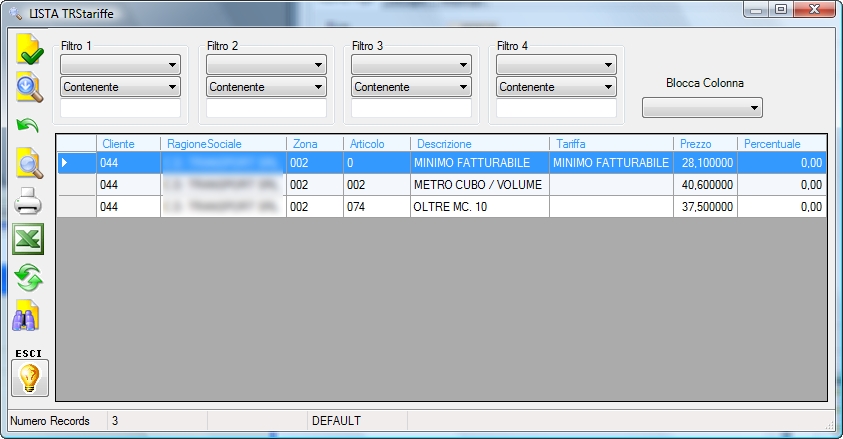 .
. Videata DETTAGLIO ARTICOLO:
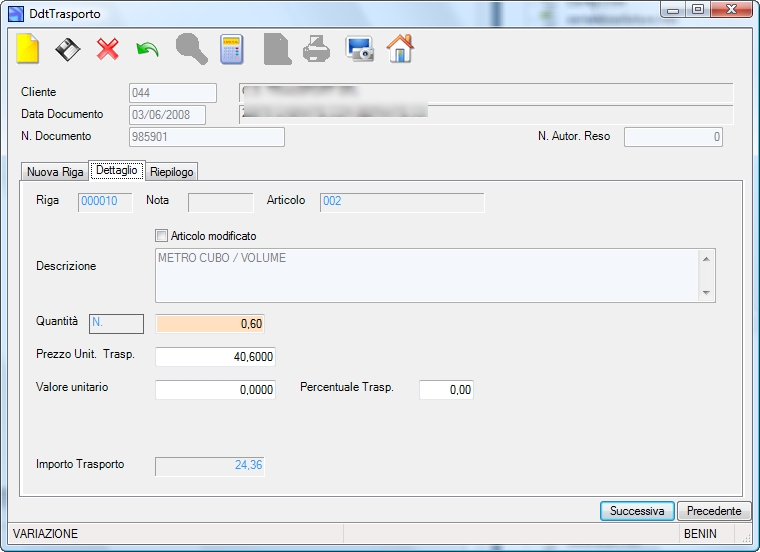
| Campo | O | Descrizione |
| Quantità | • | Indica la quantità dell’articolo da trasportare. |
| Prezzo Unit. Trasp. | Indica il prezzo unitario per il trasporto dell’articolo. Visualizzato dalla procedura se abbinato in anagrafica articolo e può essere modificato. |
|
| Valore unitario | Indica l’eventuale valore unitario della merce. | |
| Percentuale Trasp. | Indica la percentuale applicabile al valore unitario per il calcolo del trasporto in alternativa al “Prezzo Unit. Trasp.”. | |
| Importo Trasporto | Visualizzato dalla procedura l’importo del trasporto. |
Videata DETTAGLIO NOTA: 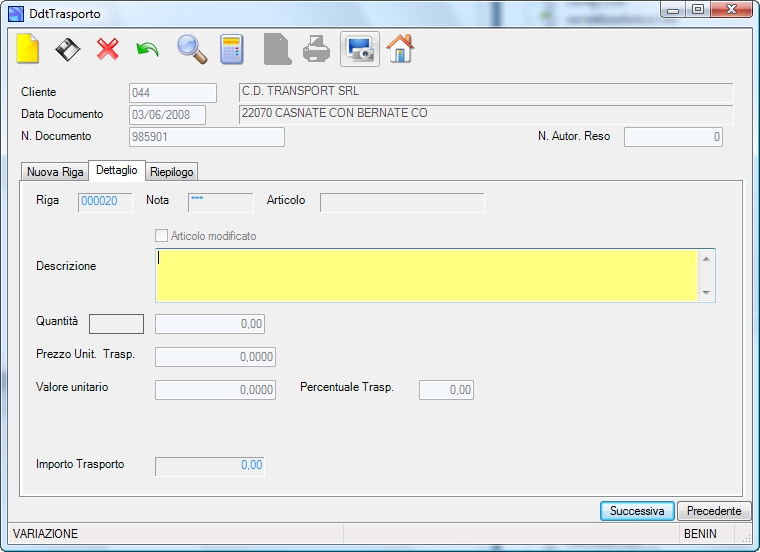
| Campo | O | Descrizione |
| Descrizione | • | Indica la descrizione del commento. |
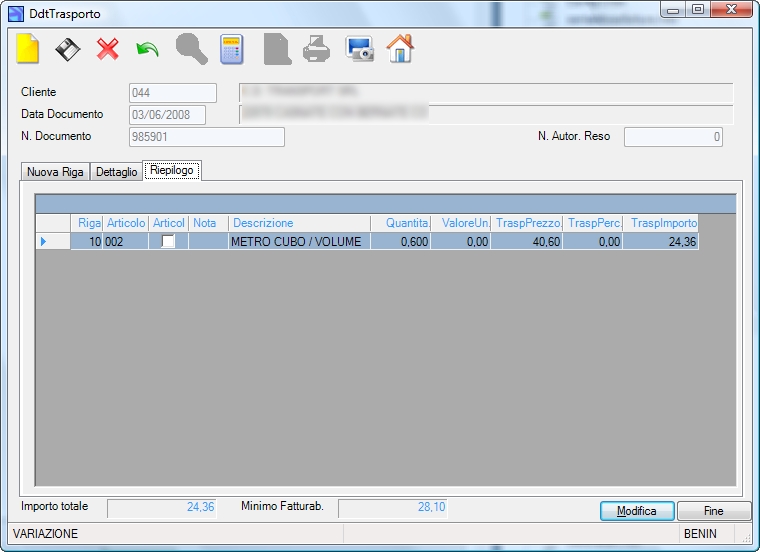
In questa videata vengono presentate le righe che compongono il documento e l’utente potrà:
| Inserire una nuova riga | cliccando la linguetta  . . |
| Modificare una riga esistente | selezionando la riga interessata quindi premendo il tasto [Invio] ovvero operando un doppio click con il mouse sull’indicatore  ovvero sul bottone ovvero sul bottone  . . |
| Eliminare una o più righe articolo/note | selezionando la/le righe interessate quindi premendo il tasto funzione [F8] ovvero cliccando sul bottone  . . |
