Comunicazione fatture emesse e ricevute
PROCEDURE > CONTABILITA’ > CONT. IVA > Comunicazione fatture emesse e ricevute
Il programma provvede alla generazione dei file XML da trasmettere all’Agenzia delle Entrate per:
– la comunicazione delle fatture emesse e ricevute (spesometro) fino al 31/12/2018,
– la comunicazioni dei dati delle fatture transfrontaliere (esterometro) dal 01/01/2019 fino al 30/06/2022.
Note spesometro:
– la procedura visualizza tutti i movimenti Iva del periodo indicato per le vendite e gli acquisti.
– la procedura propone selezionati tutti i movimenti tranne i movimenti dei clienti/fornitori esclusi preventivamente in anagrafica da tale comunicazione.
Sarà cura dell’utente verificare ogni movimento e selezionare quelli da includere o escludere.
– il Regime del Margine non è gestito.
Note esterometro:
– la procedura visualizza tutti i movimenti Iva del periodo indicato per le vendite e gli acquisti.
– la procedura propone selezionati tutti i movimenti non derivanti da documenti elettronici (poiché si presuppone che siano transitati nel SdI), tranne i movimenti dei clienti/fornitori esclusi preventivamente in anagrafica da tale comunicazione.
Sarà cura dell’utente verificare ogni movimento e selezionare quelli da includere o escludere.
– il Regime del Margine non è gestito.
– L’abolizione dell’esterometro è prorogata al 1 luglio 2022 con il Decreto Fiscale 2022 (D.L. n. 146/2021). Pertanto la trasmissione dei dati relativi alle operazioni con l’estero dovrà avvenire obbligatoriamente utilizzando il Sistema di Interscambio (SdI) a partire dal giorno 1 luglio 2022 anziché dal 1 gennaio 2022. EnviGest consente comunque di utilizzare la trasmissione a SdI dal 1 gennaio 2022 al posto della comunicazione dell’esterometro a cadenza trimestrale.
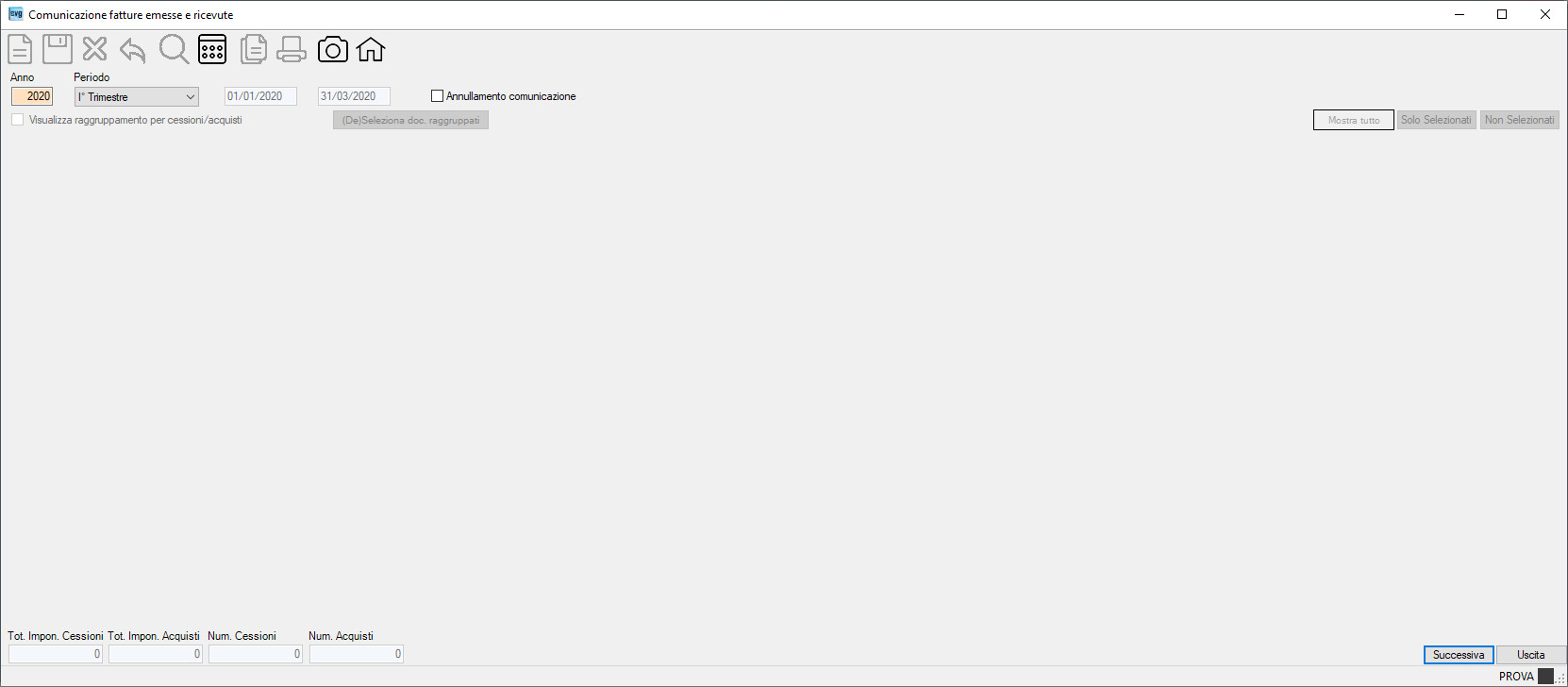
| Campo | O | Descrizione |
| Anno | Indica l’anno oggetto della comunicazione. | |
| Periodo | • | Indica il periodo oggetto della comunicazione con cadenza: – semestrale fino all’anno 2019, – mensile per l’anno 2019, – trimestrale dall’anno 2020. |
| Annullamento comunicazione | Opzionando il segno di spunta sul flag e cliccando sul bottone  [Successiva], la procedura visualizzerà la pagina Generazione file dove sarà possibile inserire il Protocollo comunicazione da annullare. [Successiva], la procedura visualizzerà la pagina Generazione file dove sarà possibile inserire il Protocollo comunicazione da annullare. |
|
La procedura consente il salvataggio del file (al fine di permettere eventuali elaborazioni frazionate) salvandolo automaticamente nella cartella Documenti dell’utente.Tale situazione verrà segnalata con le visualizzazioni del seguente messaggio: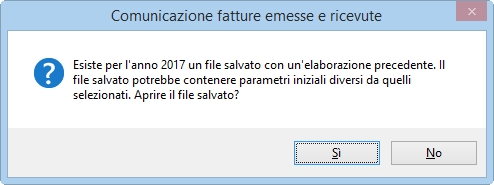 (con il SI carico il file salvato, con il NO riparto da zero). (con il SI carico il file salvato, con il NO riparto da zero). |
||
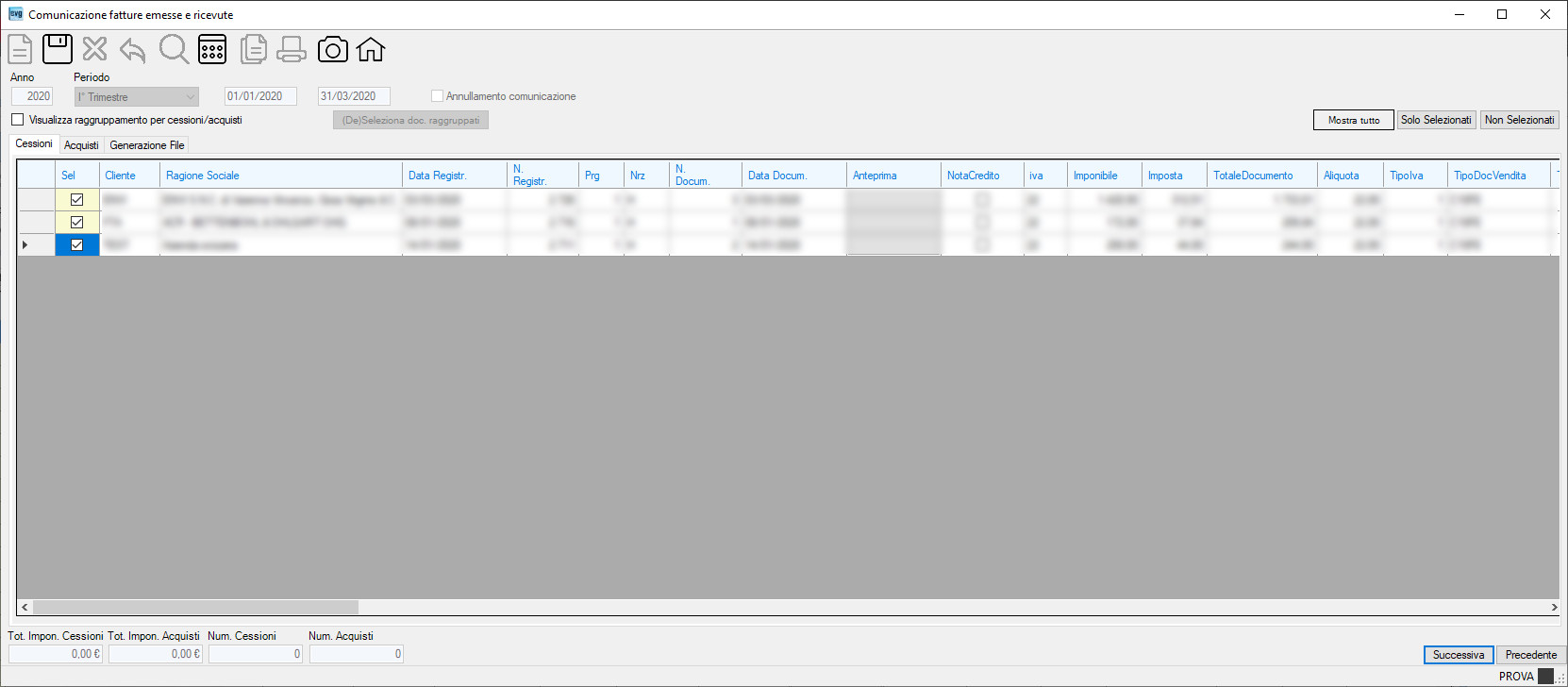
In queste Pagine CESSIONI e ACQUISTI sarà possibile:
– selezionare i documenti da trasmettere (indicare il segno di spunta nella colonna ‘SEL’),
– visualizzare l’anteprima di un documento leggendo i dati anagrafici in essere, non considerando quindi il documento originale eventualmente archiviato in formato PDF (cliccare il bottone  nella colonna ANTEPRIMA).
| Campo | O | Descrizione |
| Visualizza raggruppamento per cessioni/acquisti | Opzionare il segno di spunta se desiderate ottenere una visualizzazione con anche un raggruppamento per totali del clienti/fornitore. Esempio: 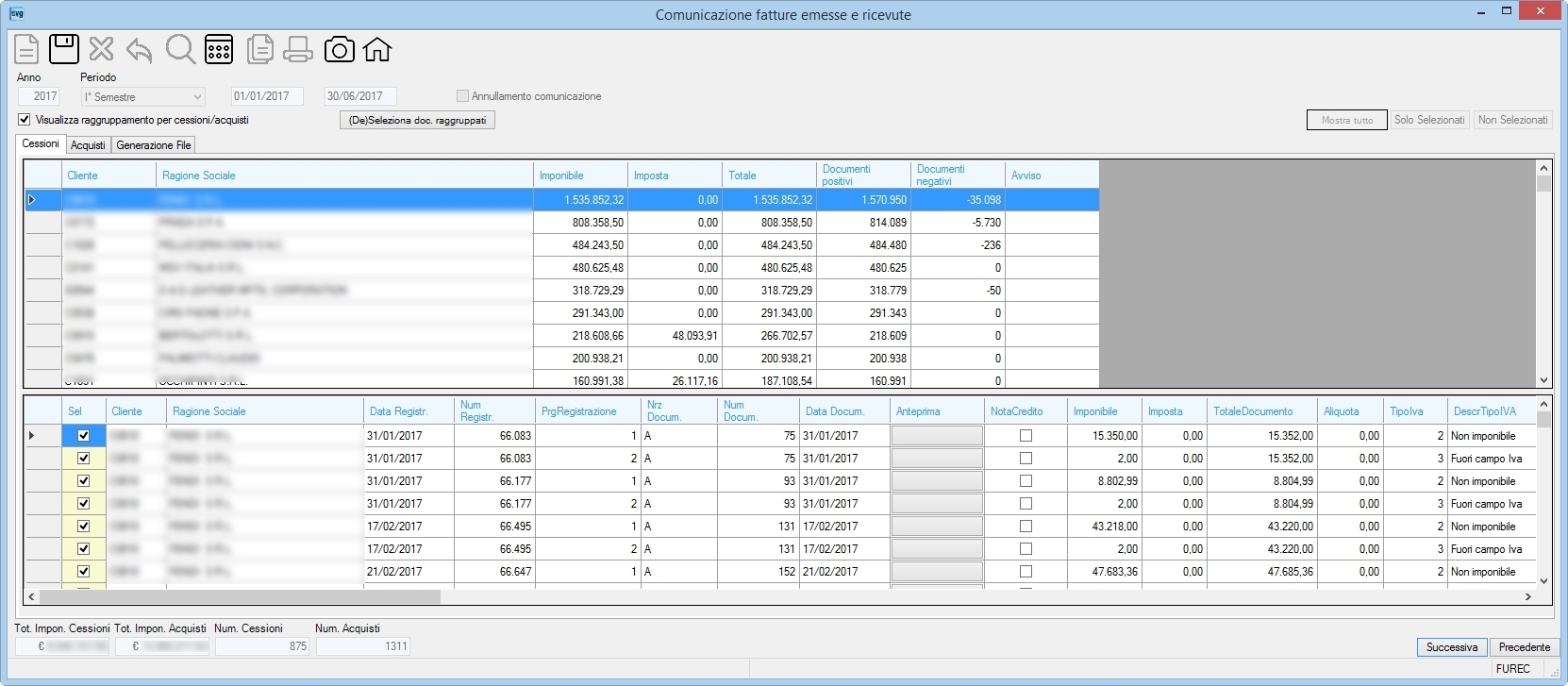 |
|
 |
Cliccare sul bottone per selezionare/deselezionare tutti i documenti del cliente/fornitore. Nota: il bottone risulta attivo solo se è stato spuntato il flag Visualizza raggruppamento per cessioni/acquisti. |
|
 |
Cliccare sul bottone per visualizzare tutti i documenti. | |
 |
Cliccare sul bottone per visualizzare solo i documenti che risultano selezionati. | |
 |
Cliccare sul bottone per visualizzare solo i documenti che non risultano selezionati. | |
Note: : se risulta spuntato il flag Visualizza raggruppamento per cessioni/acquisti i totali visualizzati si riferiscono a tutti i documenti selezionati del singolo cliente/fornitore. Viceversa si riferiscono a tutti i documenti selezionati. : se risulta spuntato il flag Visualizza raggruppamento per cessioni/acquisti i totali visualizzati si riferiscono a tutti i documenti selezionati del singolo cliente/fornitore. Viceversa si riferiscono a tutti i documenti selezionati. |
||
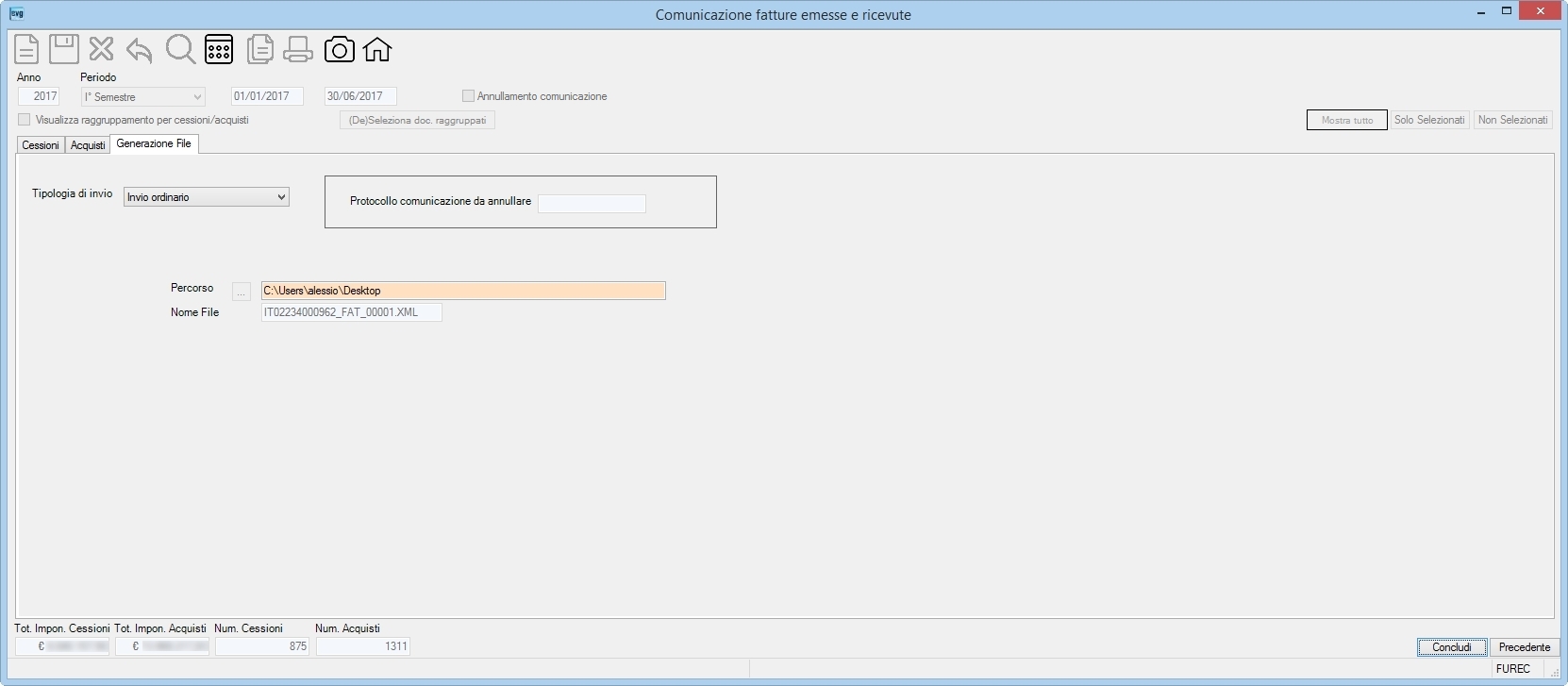
| Campo | O | Descrizione |
| Tipologia di invio | Opzionare la tipologia di invio: – Invio ordinario – Annullamento |
|
 |
Il campo risulta attivo se la tipologia di invio è Annullamento. Sarà infatti qui necessario indicare il ‘Protocollo’ desumibile dalla ricevuta telematica. |
|
| Percorso | • | Indicare la path completa per la generazione del file (PrefissoPartitaIVA+PartitaIVA+_FAT_+Progressivo.TXT). Cliccando il bottone  è possibile selezionare detta path. è possibile selezionare detta path. |
| Nome File | • | Visualizzato, è il file che viene generato e che andrà inviato all’Agenzia Delle Entrate. |
 |
Cliccando il bottone, la procedura provvederà a generare il file. L’operazione completata verrà segnalata con il presente messaggio 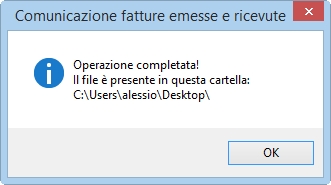 . Successivamente cliccando il bottone . Successivamente cliccando il bottone  la procedura visualizzerà il brogliaccio della comunicazione. la procedura visualizzerà il brogliaccio della comunicazione.
Avvertenza: prestate le debite attenzioni agli eventuali messaggi che presenta la procedura ed adottate le azioni del caso. |
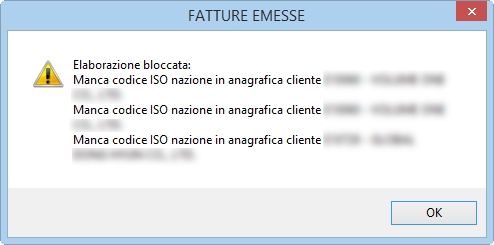 ,
,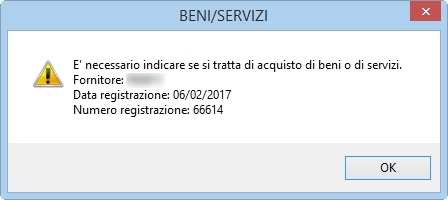 (per agevolare la rettifica di tale dato, nel programma
  ovvero premendo il tasto funzione [F3]), è disponibile un’apposita lista “EsteroBeniServiziDal2017” che visualizza l’elenco dei documenti in cui questo dato non è presente a partire dal 01/01/2017.).
Esempio:
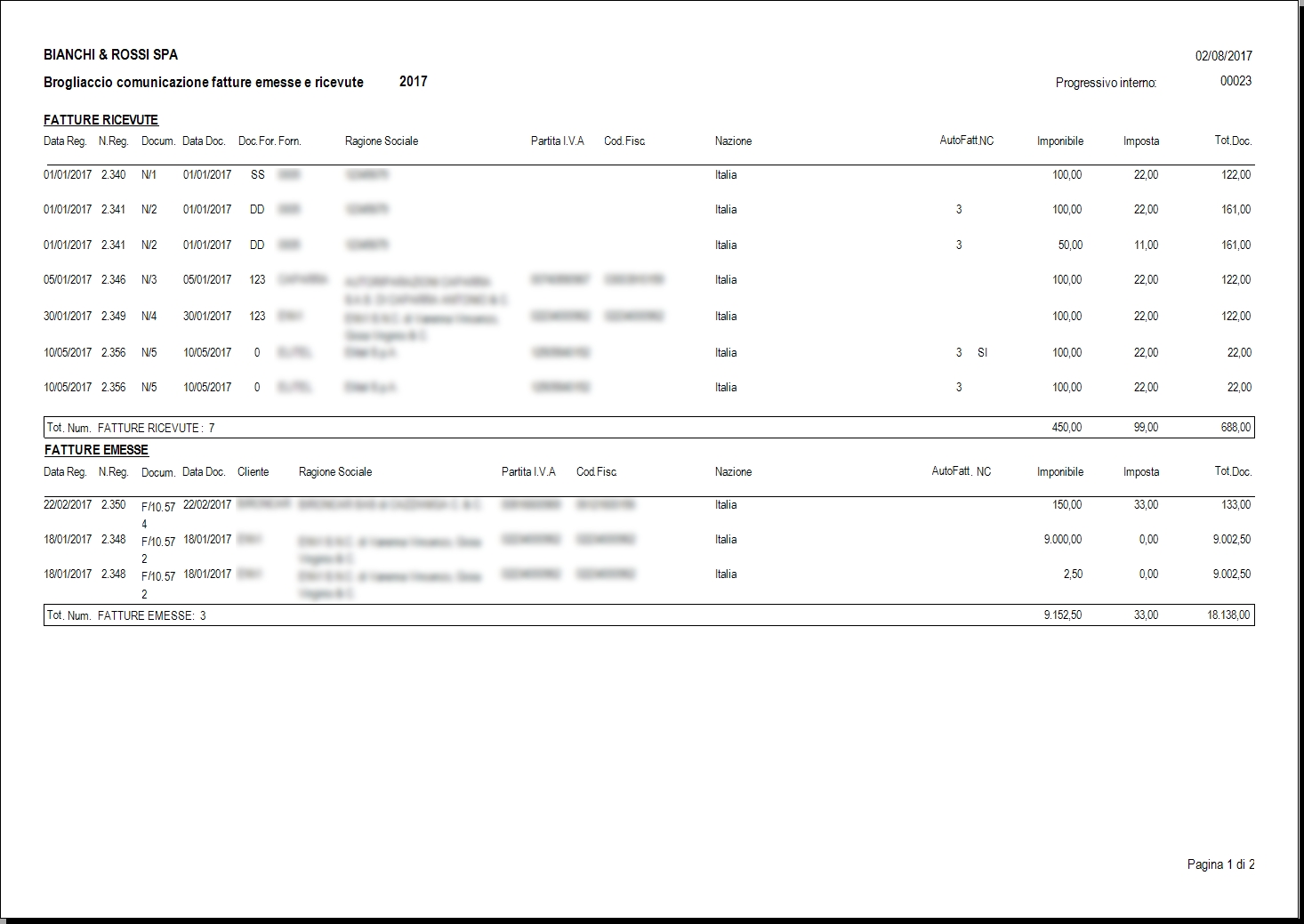
1) BROGLIACCIO COMUNICAZIONE
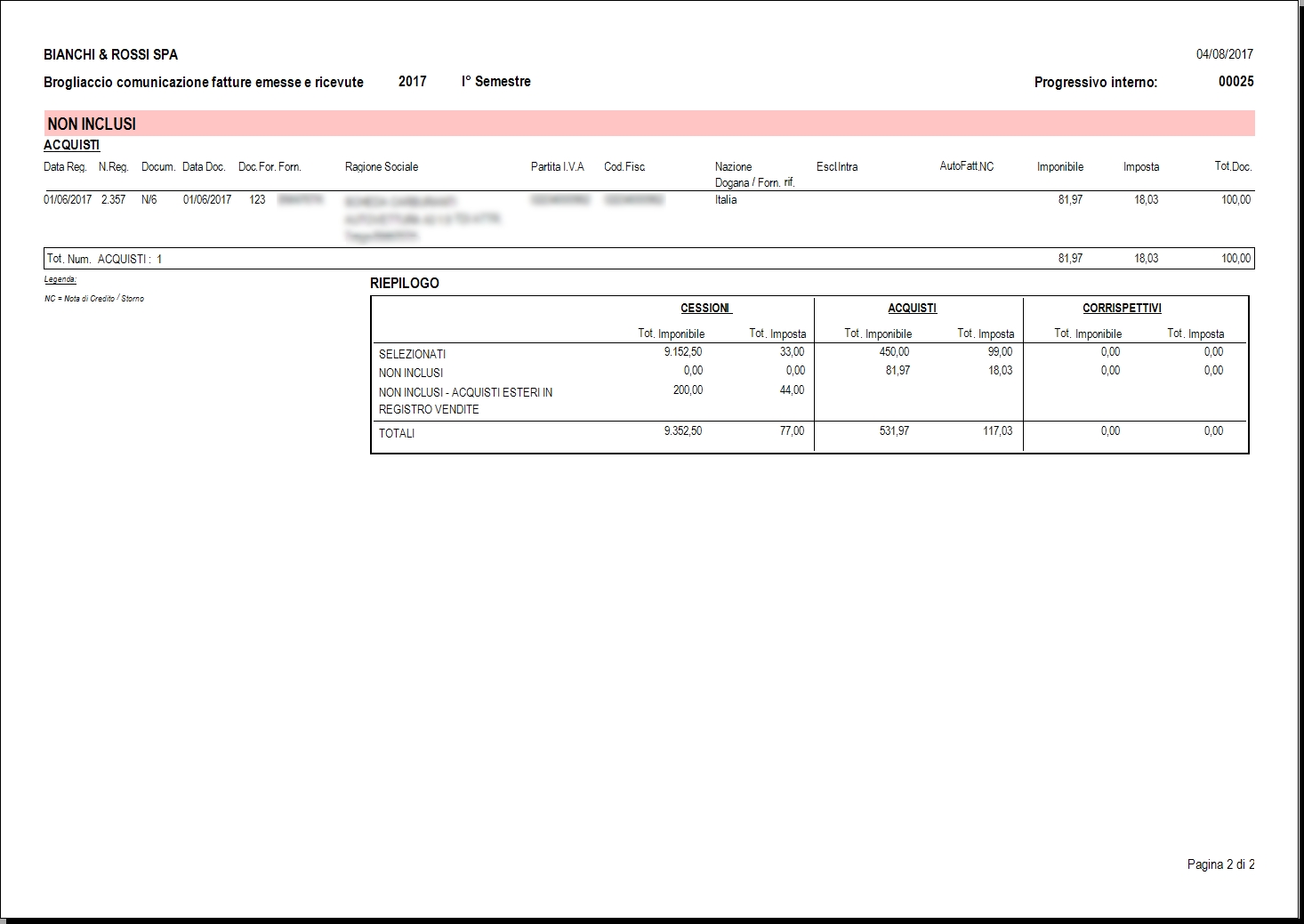
2) ELENCO DEI DOCUMENTI NON INCLUSI CON RIEPILOGO GENERALE PER QUADRATURA CON IL RIEPILOGO ALIQUOTE IVA
Se occorre è possibile salvare la stampa risultante in formato PDF tramite il bottone “esportazione”  presente nell’anteprima di stampa.
Note per la conciliazione con il Riepilogo Aliquote IVA:
– il totale imponibile delle CESSIONI + CORRISPETTIVI dovrà corrispondere con il totale IMPONIBILE VENDITE + OMAGGI VENDITE presente nel Riepilogo Aliquote IVA.
– il totale imponibile degli ACQUISTI dovrà corrispondere con il totale IMPONIBILE ACQUISTI + OMAGGI ACQUISTI presente nel Riepilogo Aliquote IVA..
– per la quadratura dell’imposta ACQUISTI sommare IVA detraibile + IVA indetraibile.
