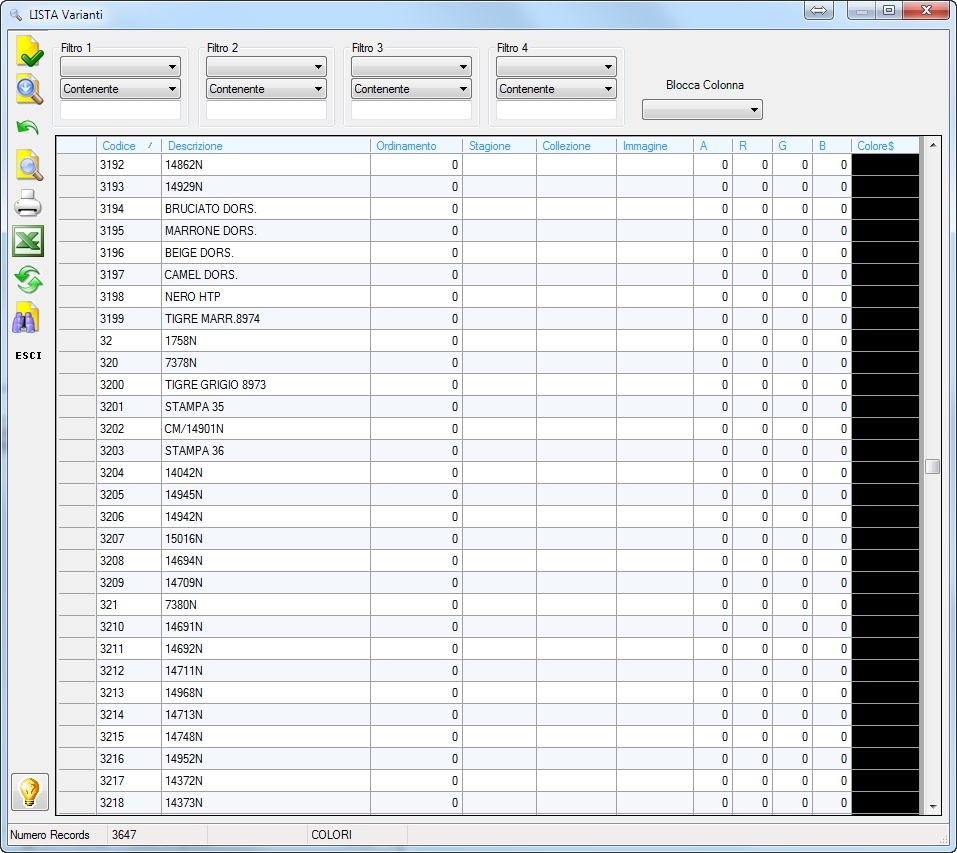
Colori
TABELLE > TAGLIE/COLORI > Colori
Il programma consente di caricare la tabella dei COLORI permettendo l’associazione di un codice diverso per ogni fornitore interessato alla fornitura di uno stesso colore.
| Codice |
• |
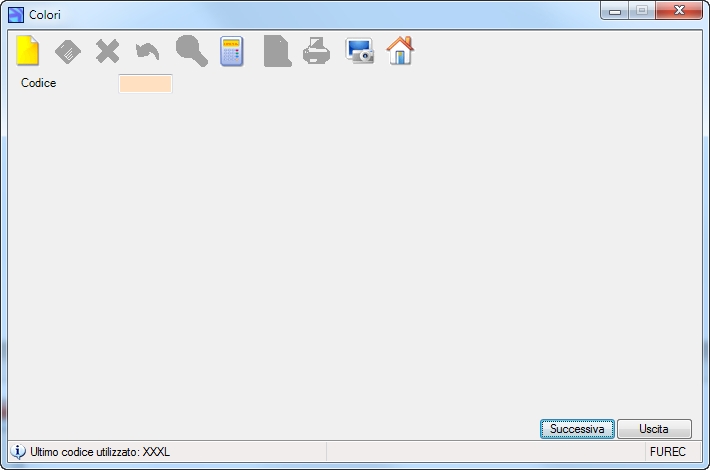
Indica il codice che si desidera inserire, variare o cancellare. |
| Descrizione |
• |
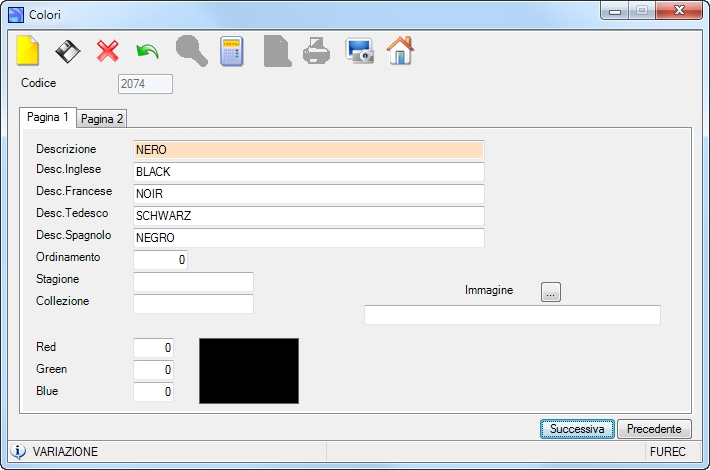
Indica la descrizione del colore. |
| Desc.Inglese |
|
Indica la descrizione del colore in inglese. |
| Desc.Francese |
|
Indica la descrizione del colore in francese. |
| Desc.Tedesco |
|
Indica la descrizione del colore in tedesco. |
| Desc.Spagnolo |
|
Indica la descrizione del colore in spagnolo. |
| Ordinamento |
|
E’ possibile indicare un valore per ottenere un ordinamento corretto dei dati. |
| Stagione |
|
E’ possibile indicare una sigla per idendificare la Stagione nel caso in cui il colore appartenga a quella sola Stagione. |
| Collezione |
|
E’ possibile indicare una sigla per idendificare la Collezione nel caso in cui il colore appartenga a quella sola Collezione. |
Red
Green
Blue |
|
Indicare i tre valori per la scelta del colore.
Cliccando nel riquadro  la procedura visualizzerà la seguente videata la procedura visualizzerà la seguente videata 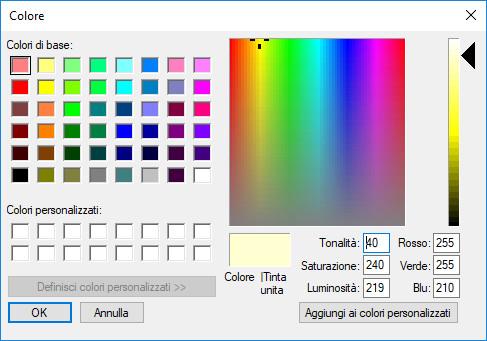 dove sarà possibile selezionare il colore desiderato che verrà registrato come colore della variabile. dove sarà possibile selezionare il colore desiderato che verrà registrato come colore della variabile. |
| Immagine |
|
Campo non operativo.
Indicare l’eventuale immagine che riproduce il colore che verrà visualizzata solo nell’E-Commerce con gestione Taglie / Colori.
Vengono gestiti i file di tipo [.JPG].
Cliccando il bottone  è possibile selezionare detta immagine. è possibile selezionare detta immagine.
Avvertenza: le immagini, nel formato 2 cm. x 1 cm., devono essere archiviate sul Server ovvero sul disco dell’unico Pc nella cartella [EnviImmagini]. |
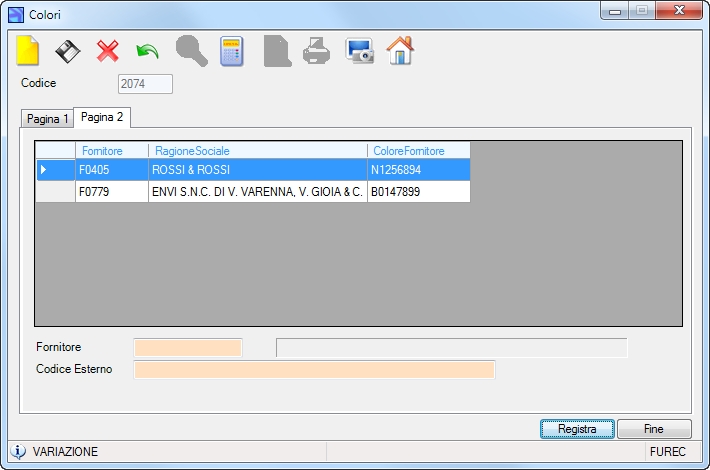
| Fornitore |
• |
Indica il fornitore oggetto dell’abbinamento. |
| Codice Esterno |
• |
E’ il codice che il fornitore ha assegnato al ns. codice colore. |
| Modificare una riga esistente |
selezionando la riga interessata operando un doppio click con il mouse sull’indicatore  la procedura riporterà attiva la riga quindi procedere con la variazione desiderata nei campi. la procedura riporterà attiva la riga quindi procedere con la variazione desiderata nei campi. |
| Eliminare una o più righe |
selezionando la/le righe interessate operando un click con il mouse sull’indicatore quindi premendo il tasto funzione [F8] ovvero cliccando sul bottone  . . |
| Inserire una nuova riga |
premere invio ovvero cliccare sul bottone  . . |
Esempi (per il settore Fashion):