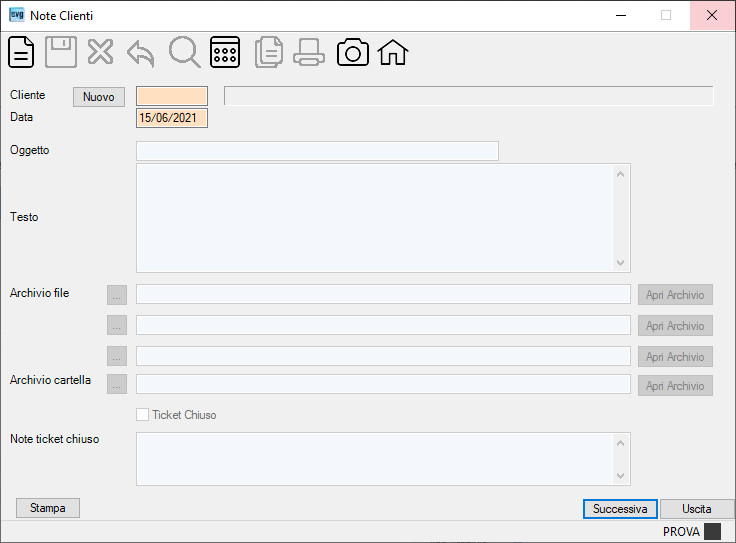
Il programma consente di inserire delle note che, registrate in un archivio, Vi consentiranno di avere nel tempo una documentazione scritta dei rapporti con i Vs. Clienti e/o Contatti Commerciali.
| Campo | O | Descrizione |
| Cliente | • | Indica il codice del cliente oggetto delle note. Cliccando il bottone la procedura consentirà l'inserimento di un nuovo Contatto. Cliccando il bottone la procedura consentirà l'inserimento di un nuovo Contatto.  Cliccando il bottone la procedura consentirà la modifica di un Contatto esistente. Cliccando il bottone la procedura consentirà la modifica di un Contatto esistente.Nota: successivamente, il Contatto Commerciale potrà essere trasformato in Cliente implementando l'anagrafica con i dati mancanti ricordandosi di togliere lo spunto del flag Contatto Commerciale. |
| Data | • | Indica la data di riferimento per le note. Viene proposta la data di sistema. Note: - è prevista la possibilità di indicare più note nello stesso giorno (cliccando sul bottone  ovvero premendo il tasto funzione [F6]) in quanto la procedura con la data archivia automaticamente l'ora di inserimento, ovvero premendo il tasto funzione [F6]) in quanto la procedura con la data archivia automaticamente l'ora di inserimento,- per la consultazione/variazione/cancellazione di una nota attivare la lista e selezionare quella interessata: se indicato, nel precedente campo il cliente, la lista visualizzerà le sole note di quel cliente. |

|
Cliccando il bottone verrà attivata la procedura per la stampa delle note. Se presente il cliente verrà già proposto. Bottone attivo se non siete in inserimento/variazione/cancellazione di una nota. |
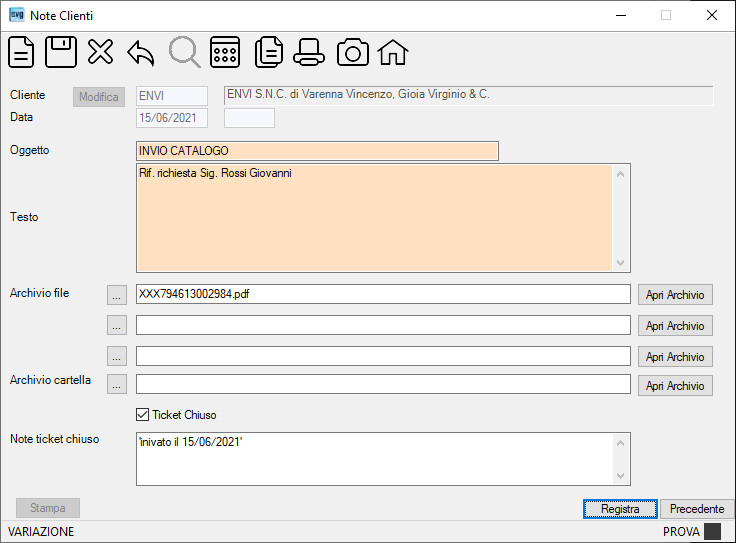
Se siete in variazione di una nota è possibile visualizzare e/o stampare la stessa cliccando sui bottoni  (ovvero con il tasto funzione [F5]) o
  (vedi esempio di stampa).
| Campo | O | Descrizione | |

|
Assegnato automaticamente dalla procedura cliente ovvero fornitore. | ||
| Codice | Assegnato automaticamente dalla procedura. | ||
| Titolo | Indica il titolo del Cliente (Egr.Sig., Spett.le, ecc.). | ||
| NickName | Indica il nomignolo assegnato al cliente. Campo disponibile per le ricerche. | ||
| Ragione Sociale | • | Indica la ragione sociale del cliente. Nota: per inserire caratteri speciali vedi la voce di Menu Appendice Tavola dei Caratteri ASCII. |
Nel caso la sede amministrativa sia diversa dalla sede legale, in questi campi indicate il luogo della "SEDE AMMINISTRATIVA" o, comunque, l'indirizzo per l'inoltro di tutti i documenti. L'indicazione della sede legale sarà possibile nella Pagina relativa alla gestione del Cliente. E' prevista l'indicazione di un diverso indirizzo per la domiciliazione delle Ri.Ba / R.I.D. |
| Indir. (casella postale) | Campo libero per l'indicazione della Casella Postale del cliente (esempio: Casella Postale n. 123). | ||
| Indirizzo | Indica l'indirizzo del cliente. | ||
| Cap, Città, Provincia | Indica
il Cap (*): se presente nella tabella comuni, la procedura restituisce
anche la città e la provincia (comunque modificabili dall'utente). Indica la città. Indica la provincia. Nota: cliccando sull'etichetta Cap, Città, Provincia la procedura attiverà il link al sito delle Poste Italiane per la ricerca del Codice di Avviamento Postale. (*) - digitando un cap associato a più Comuni, la procedura presenterà la seguente griglia: 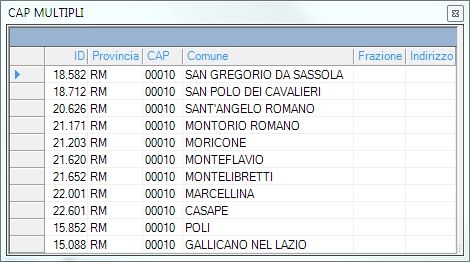 : dopo aver individuato il comune, operare un doppio click con il mouse sull'indicatore : dopo aver individuato il comune, operare un doppio click con il mouse sull'indicatore  della
riga e la
procedura restituirà CAP, CITTA' e PROVINCIA. della
riga e la
procedura restituirà CAP, CITTA' e PROVINCIA. |
||
| Nazione | Indica la nazione che può essere indicata in due modi: 1) - scrivendola liberamente, 2) - digitando il codice Stato ISO (sul primo campo è attiva la lista sulla Tabella Stati UE / ISO): se viene indicato il Codice ISO dello stato desiderato, la procedura ne decodifica la descrizione riportandola nel campo Nazione che in questo caso risulterà non modificabile. |
||
| Telefono Uff. & Abit. | Indicano i numeri di telefono del cliente. Nota: per usufruire di eventuali servizi di messaggistica o altro, indicare il numero nel formato '00' o '+' seguito dal prefisso internazionale quindi dal prefisso e numero. Es.: 00390362335065 o 0039 0362 335065 o +39 (0362) 335065. |
||
| Fax | Indica il numero di Fax del cliente. Nota: per usufruire di eventuali servizi di messaggistica o altro, indicare il numero nel formato '00' o '+' seguito dal prefisso internazionale quindi dal prefisso e numero. Es.: 00390362335065 o 0039 0362 335065 o +39 (0362) 335065. |
||
| Indica l'indirizzo di posta elettronica di default del cliente utilizzata per l'invio automatico dalle procedura abilitate ovvero da selezionare manualmente (come le tre successive) per l'invio dei [*.pdf] generati con l'anteprima video. | |||
| Email uff.Cont. | Indica l'indirizzo di posta elettronica per l'invio automatico delle Fatture, Note credito e Documenti prettamente contabili. In mancanza di questa indicazione verrà usata l'email di default. | ||
| Email uff.ordini | Indica l'indirizzo di posta elettronica per l'invio automatico degli Ordini al cliente. In mancanza di questa indicazione verrà usata l'email di default. | ||
| Altro/Pec | E' possibile indicare un quarto indirizzo email ovvero l'indirizzo di Posta Elettronica Certificata. | ||
| Sito Internet | Indica il sito internet del cliente. | ||
| Categoria | • | Indicare la categoria che identifica il Contatto. Proposta dalla procedura se indicata in tabella DATI Proposti nei Form. |
|
| Persona da contatt. | Indica il Nominativo dell'interlocutore del cliente. | ||
| Invio Newsletter | Indicare il segno di spunta per inserire il cliente nel gruppo Newsletter. | ||
| Telef. Cellulare | Indica il numero di telefono cellulare. Nota: per usufruire di eventuali servizi di messaggistica o altro, indicare il numero nel formato '00' o '+' seguito dal prefisso internazionale quindi dal prefisso e numero. Es.: 00393479736014 o 0039 347 9736014 o +39 (347) 9736014. |
||
| Invio Newsletter | Indicare il segno di spunta per inserire il cliente nel gruppo Newsletter. | ||
| Obsoleto | Indicare il segno di spunta per marcare il cliente come cliente da non più utilizzare (esempio per cambio di ragione sociale) onde consentire alle procedure abilitate di inibire un uso indesiderato di quel codice. | ||

|
Cliccando il bottone la procedura attiverà il programma Contatti. |
||
 è possibile selezionare il documento.
 .
. la procedura visualizzerà il documento indicato.